
Garder les onglets utiles dans son environnement Revit.
UTILITAIRES

Tabs Visibility
CE QUE FAIT L’OUTIL
Déplacez les onglets entre les listes puis appliquez. Les onglets enregistrés seront masqués après stabilisation du projet. Seules les commandes Afficher/Tout afficher suivies d’Apply peuvent les réafficher ; Revit conserve la gestion des onglets contextuels et de famille.
UN CAS CONCRET
Un besoin. Une démarche claire.
Organiser les listes visibles et masquées puis appliquer la disposition souhaitée.
FONCTIONS PRINCIPALES
Deux listes claires
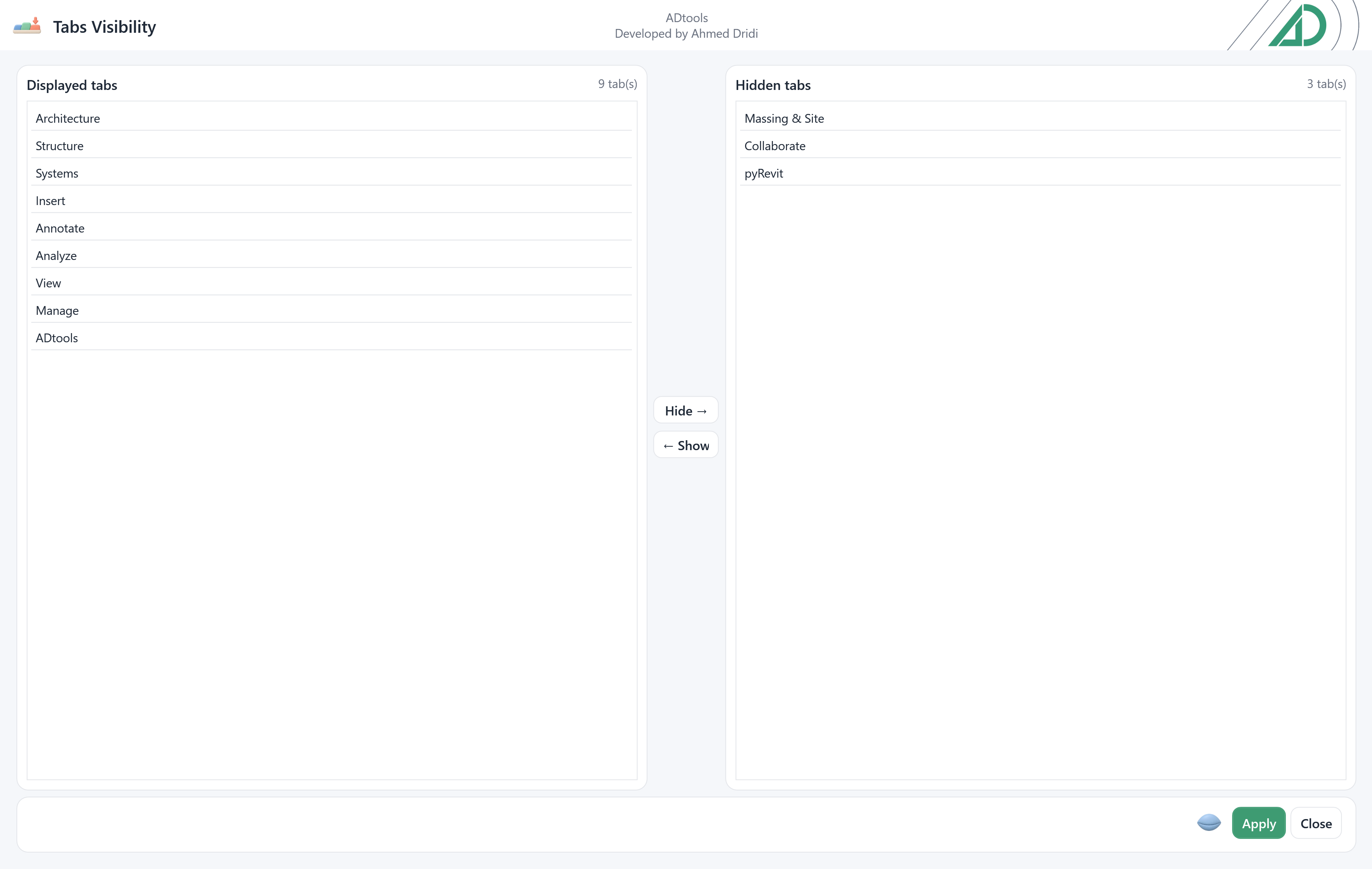
Déplacez les onglets existants de Displayed tabs vers Hidden tabs avec Hide, ou réaffichez-les avec Show et Show All.
Application explicite
Les changements sont préparés dans la fenêtre puis appliqués avec Apply. Une disposition concerne la session Revit et non un document particulier.
Disposition mémorisée
Les onglets masqués sont enregistrés pour la prochaine session. Leur masquage est repris après stabilisation du projet ; leur réaffichage demande une action explicite.
Contexte Revit préservé
La gestion des onglets contextuels et des familles reste à Revit. Terminez une opération contextuelle avant de modifier la disposition du ruban.
EN PRATIQUE
Du réglage au résultat.
Préparer les listes
Conservez Architecture, View, Manage et ADtools parmi les onglets affichés.
Masquer les onglets inutilisés
Sélectionnez les onglets à ranger et utilisez Hide. Show et Show All permettent de les remettre dans la liste affichée.
Appliquer la disposition
Lancez Apply pour mettre à jour le ruban de la session et conserver les onglets masqués pour la suite.
Riverside Office · exemple de session
L’aperçu présente neuf onglets affichés et trois onglets masqués. Il illustre l’organisation du ruban sans modifier les données du projet.
L’interface, en détail.
Interfaces du code actuel, renseignées avec des données fictives. Les aperçus sont rendus hors de Revit.
ADTOOLS DANS VOTRE AGENCE
Demander une démo Voir ADtools sur vos projets.
Une démonstration en visio, construite autour de vos cas concrets. Écrivez-moi pour organiser un échange.