
Obtenir le total d’un paramètre sur les éléments sélectionnés.
UTILITAIRES

Sum
CE QUE FAIT L’OUTIL
Sélectionnez des éléments et additionnez leurs paramètres numériques. Les résultats utilisent les unités du projet et l’arrondi choisi ; les paramètres de type sont comptés pour chaque instance sélectionnée.
UN CAS CONCRET
Un besoin. Une démarche claire.
Choisir le paramètre et l’arrondi, puis lire le résultat dans les unités du projet.
À ESSAYERExemple interactif · données fictives
Total de la sélection
Cette illustration explique le principe de l’outil dans le navigateur. Les actions sur la maquette s’effectuent dans Revit.
FONCTIONS PRINCIPALES
Sélection
Utilisation de la sélection Revit existante ou choix d’éléments depuis la vue active.
Paramètres numériques
Détection des paramètres mesurables communs ou disponibles dans la sélection.
Unités
Conversion depuis les unités internes Revit vers les unités configurées dans le projet.
Résultat
Somme immédiate avec formatage et arrondi contrôlé pour une lecture rapide.
EN PRATIQUE
Du besoin au résultat.
Prendre une sélection
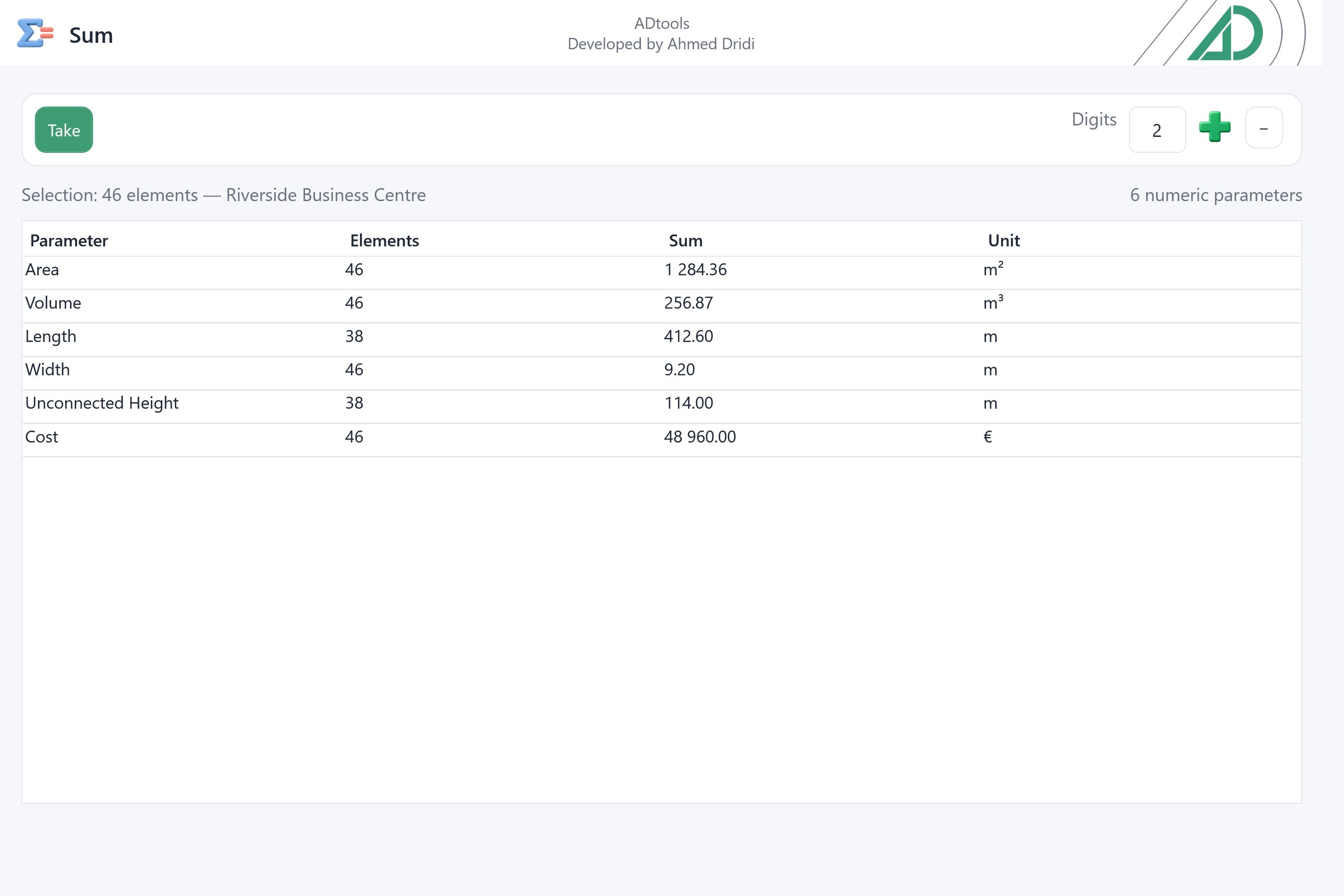
Cliquez sur Take, puis sélectionnez les éléments dans la vue Revit. L’outil rassemble les paramètres numériques disponibles pour présenter les totaux correspondants.
Lire les quantités
Le tableau sépare le nom du paramètre, la valeur calculée et l’unité. Le réglage Digits ajuste le nombre de décimales affichées pour faciliter la lecture.
Comparer les lots
Reprenez une sélection adaptée au contrôle à effectuer et consultez ses totaux. C’est une lecture ponctuelle de quantités, utile sans devoir préparer une nomenclature dédiée.
Un cas concret
Sélectionnez un ensemble d’éléments possédant un paramètre de surface ou de longueur, puis lisez la somme et son unité dans la grille pour un contrôle rapide.
L’outil, en détail.
Exemple illustratif : les fenêtres sont renseignées avec un projet Revit fictif en anglais, « Riverside Business Centre ».
ADTOOLS DANS VOTRE AGENCE
Demander une démo Voir ADtools sur vos projets.
Une démonstration en visio, construite autour de vos cas concrets. Écrivez-moi pour organiser un échange.