
Isoler un ensemble précis sans sélectionner les éléments un par un.
MANAGER HUB

Selection Filter
CE QUE FAIT L’OUTIL
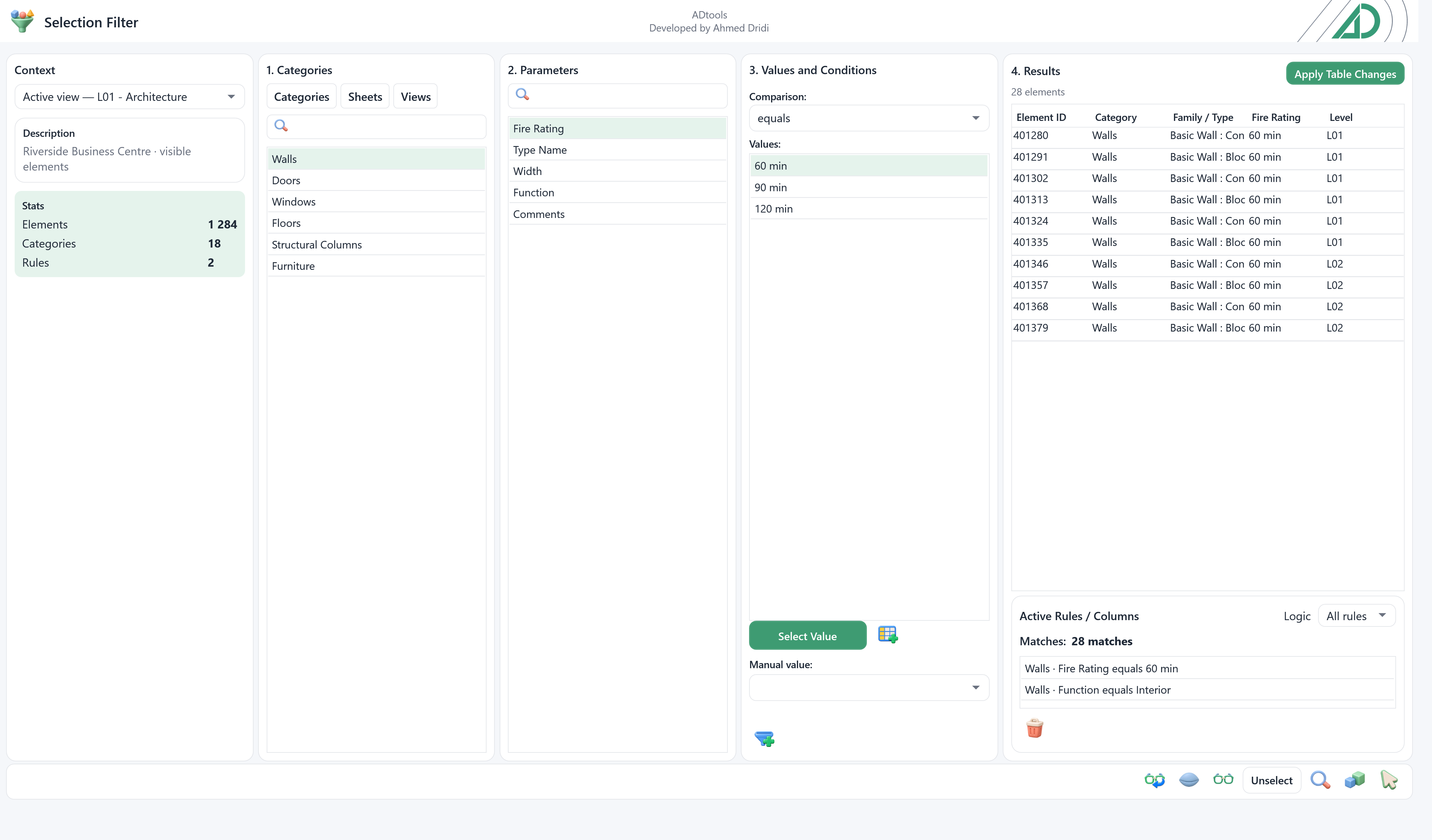
Selection Filter sert de hub de sélection et de contrôle. Il permet de construire des règles complexes, d’inspecter les résultats dans une table et d’agir directement sur les éléments sans fermer la fenêtre.
UN CAS CONCRET
Un besoin. Une démarche claire.
Combiner catégories, paramètres et valeurs pour construire la sélection.
FONCTIONS PRINCIPALES
Règles multi-critères
Combinaison de catégories, paramètres, opérateurs et valeurs avec logique AND / OR.
Table de contrôle
Affichage des résultats avec colonnes paramétriques, tri, sélection multiple et valeurs suggérées.
Actions sur la vue
Zoom, masquage, isolation permanente ou temporaire et suivi de la vue active.
Édition
Modification de paramètres depuis la table avec état en attente avant application, y compris opérations multi-lignes.
EN PRATIQUE
Du besoin au résultat.
Définir le contexte
Choisissez la source puis les catégories, feuilles ou vues. Sélectionnez un paramètre pour consulter ses valeurs et préparer une comparaison ou une valeur saisie manuellement.
Combiner les critères
Ajoutez les conditions et les colonnes utiles, puis choisissez la logique entre les règles. Les résultats et le nombre de correspondances permettent de vérifier progressivement le périmètre.
Agir sur les résultats
Sélectionnez les éléments, zoomez, masquez ou isolez-les, temporairement ou durablement. Les modifications de table restent à appliquer avec Apply Table Changes ; Reset Isolation rétablit l’affichage isolé.
Un cas concret
Pour retrouver les éléments dont un paramètre doit être corrigé, combinez catégorie et condition sur la valeur, ajoutez les colonnes de contrôle et isolez le résultat avant de procéder à l’édition.
L’outil, en détail.
Exemple illustratif : les fenêtres sont renseignées avec un projet Revit fictif en anglais, « Riverside Business Centre ».
ADTOOLS DANS VOTRE AGENCE
Demander une démo Voir ADtools sur vos projets.
Une démonstration en visio, construite autour de vos cas concrets. Écrivez-moi pour organiser un échange.