
Préparer plusieurs formats de livrables avec un nommage cohérent.
EXPORT

ExportPRO
CE QUE FAIT L’OUTIL
Exportez les feuilles et les vues sélectionnées en PDF, DWG, DWF, IFC ou images. Configurez les noms et les options d’export, vérifiez les modifications de feuilles en attente, puis appliquez-les lorsque vous êtes prêt.
UN CAS CONCRET
Un besoin. Une démarche claire.
Sélectionner les feuilles, configurer les sorties et contrôler la file avant export.
À ESSAYERExemple interactif · données fictives
Cette illustration explique le principe de l’outil dans le navigateur. Les actions sur la maquette s’effectuent dans Revit.
FONCTIONS PRINCIPALES
L’aperçu, sans quitter la sélection
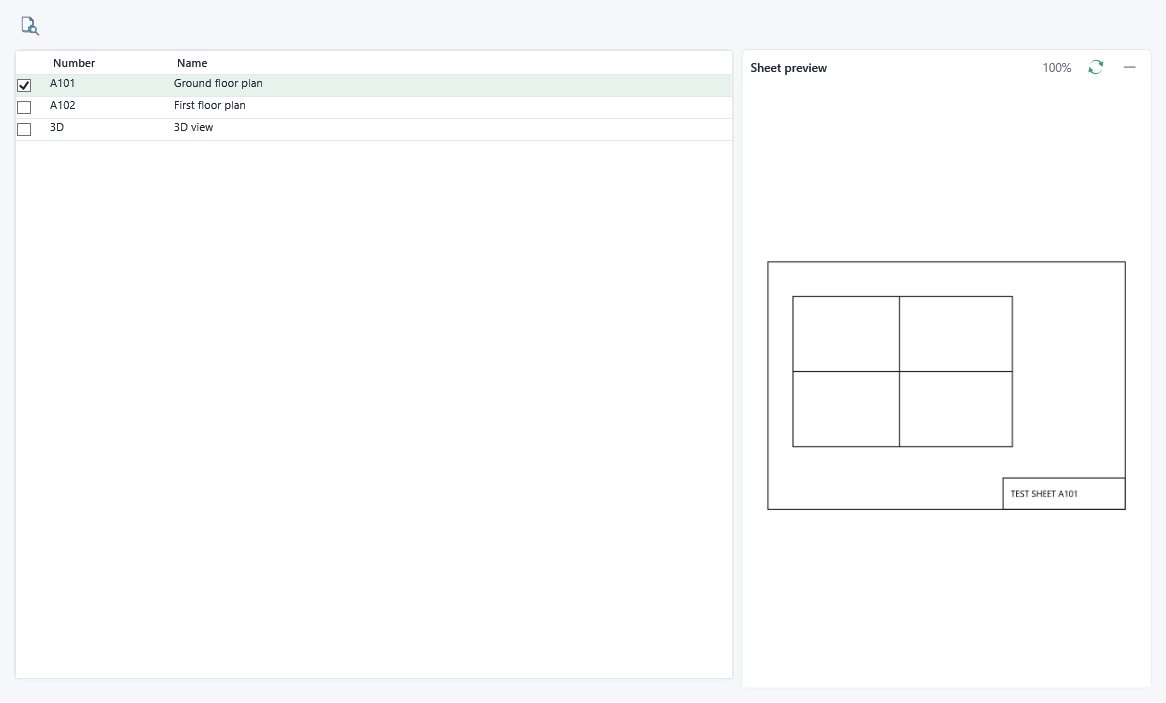
Ouvrez l’aperçu rétractable de la feuille active : zoom, déplacement, ajustement à la feuille et actualisation. Sa largeur est mémorisée localement. La ligne prévisualisée est indépendante des cases d’export ; une capture n’exporte pas les feuilles cochées.
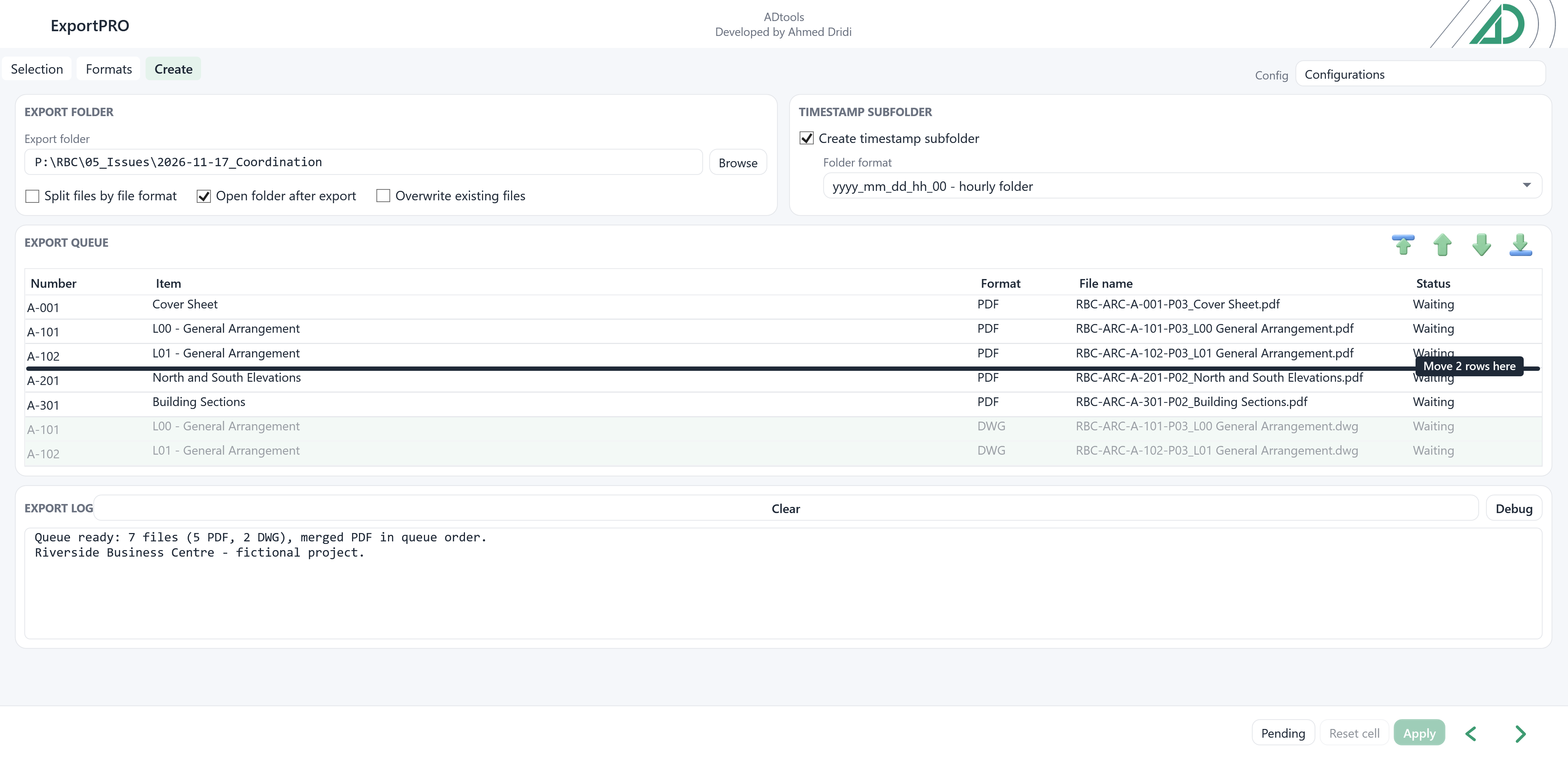
L’ordre de la file, maîtrisé
Quatre boutons au-dessus de la file d’export : placer en haut, monter, descendre, placer en bas. Ils déplacent ensemble les lignes sélectionnées (Ctrl ou Maj) en gardant leur ordre. Une file triée par colonne est d’abord figée dans l’ordre affiché.
Formats
Export par lot vers PDF, DWG, DWF, IFC et formats image selon les vues ou feuilles sélectionnées.
Nommage intelligent
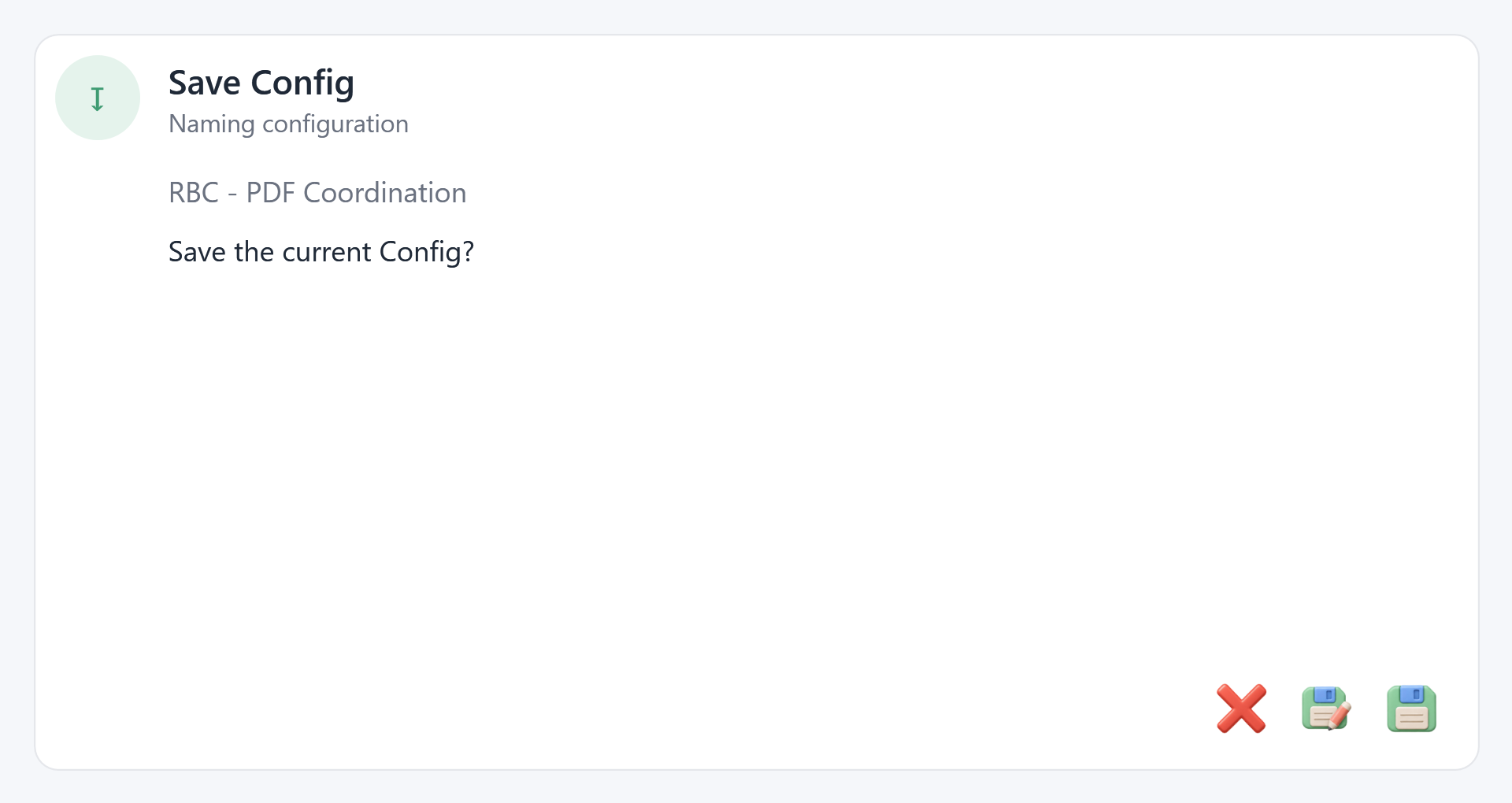
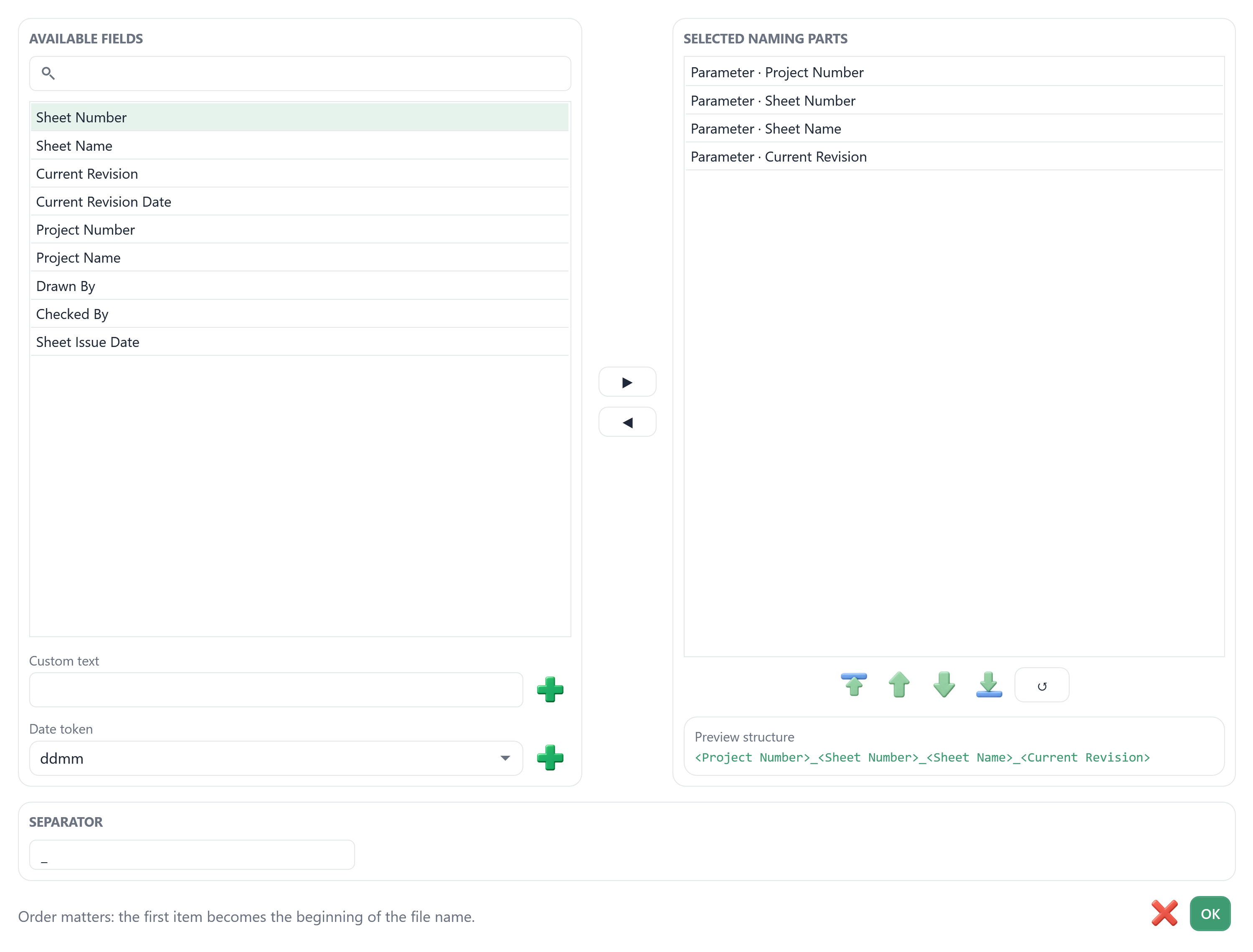
Construction du nom à partir de paramètres projet, feuille et révision, avec profils réutilisables et import / export de configurations XML.
Glisser-déposer dans la file
Faites glisser une ligne ou une sélection : une ligne d’insertion épaisse et l’étiquette « Déplacer N lignes ici » montrent la destination, la liste défile seule près des bords et Échap annule. L’export suit l’ordre de la file, PDF fusionné compris.
Révisions et réglages
Gestion des révisions de feuilles, mémorisation des paramètres d’export, dossiers de sortie et journalisation des opérations.
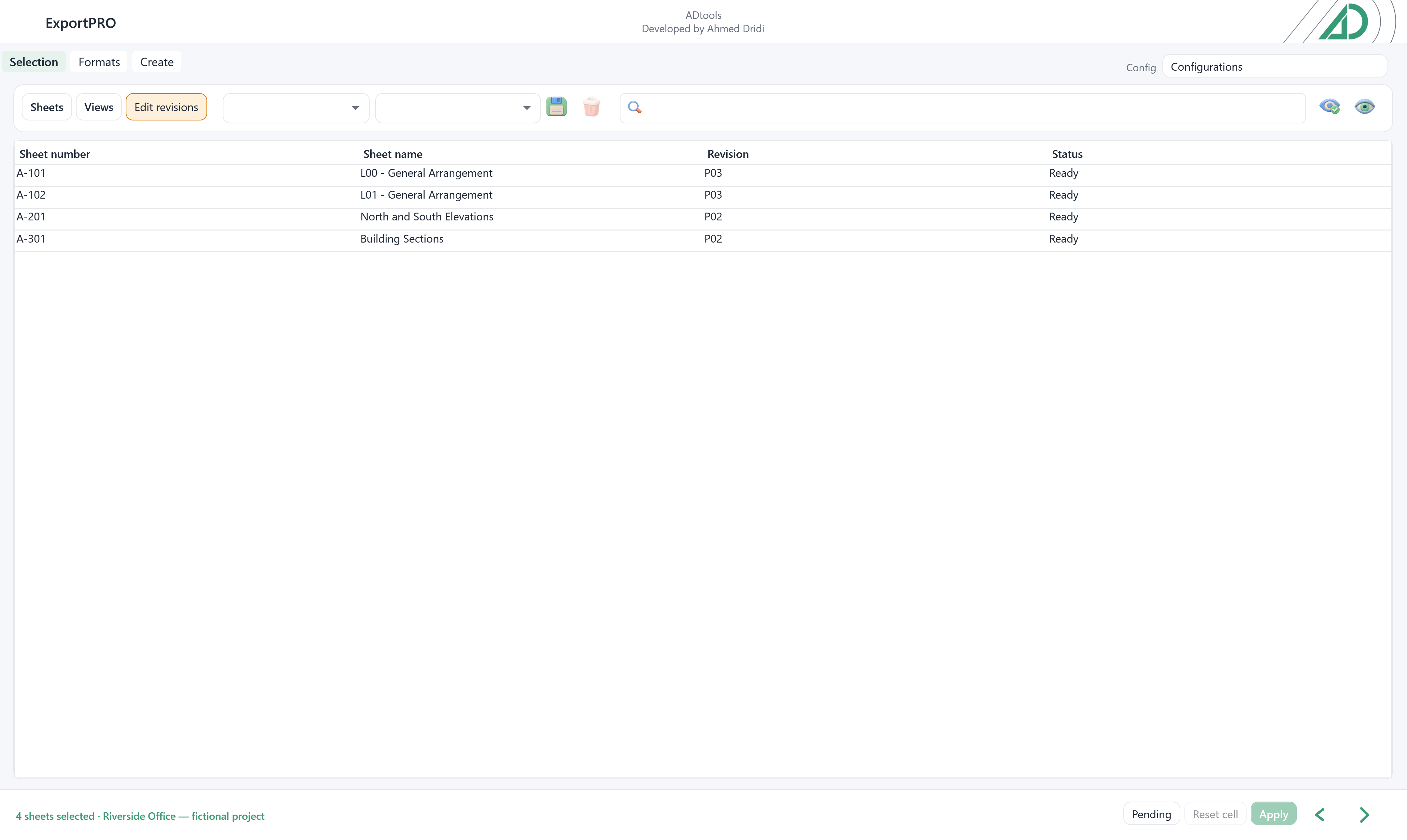
Révisions par projet ou par feuille
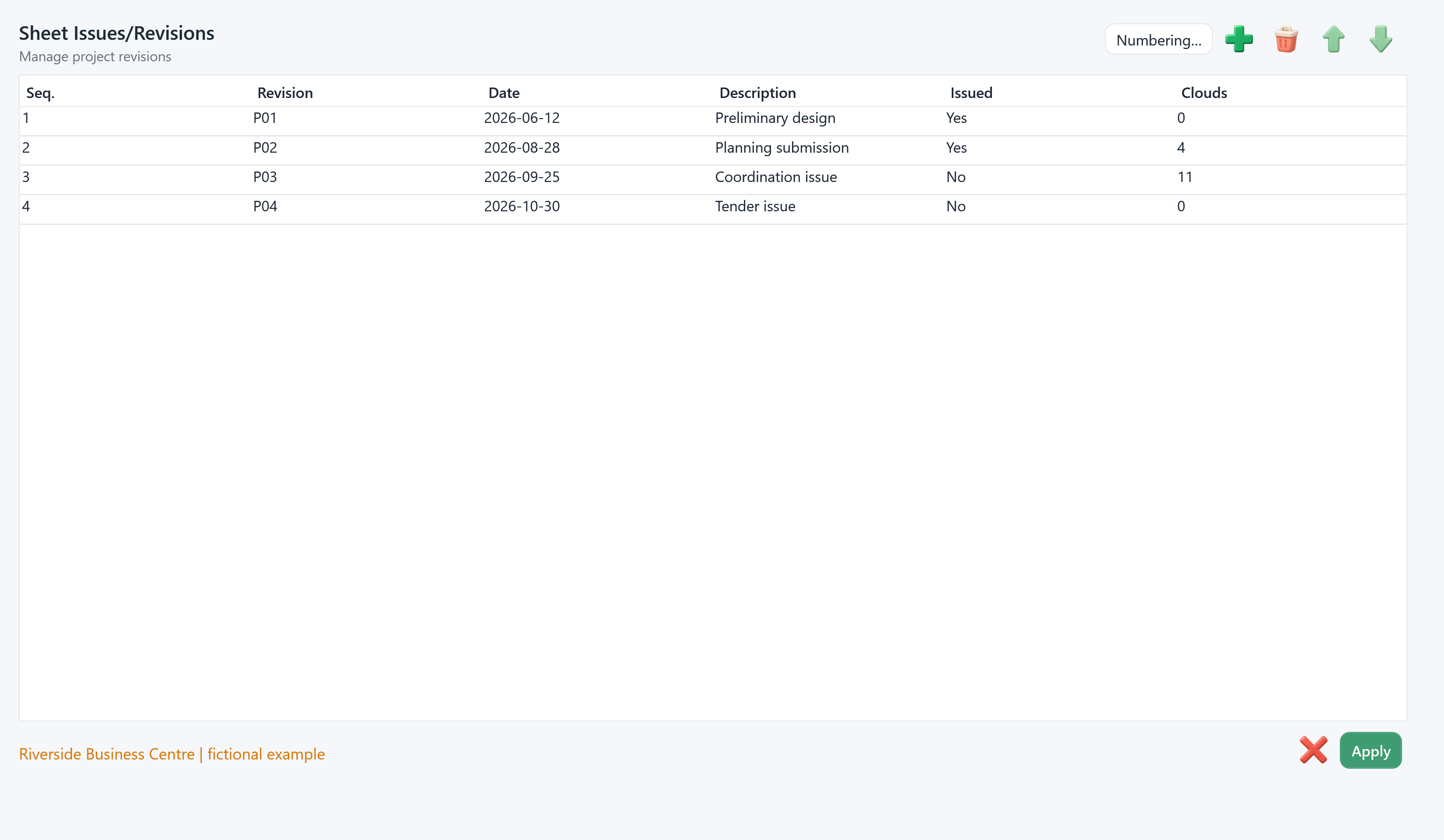
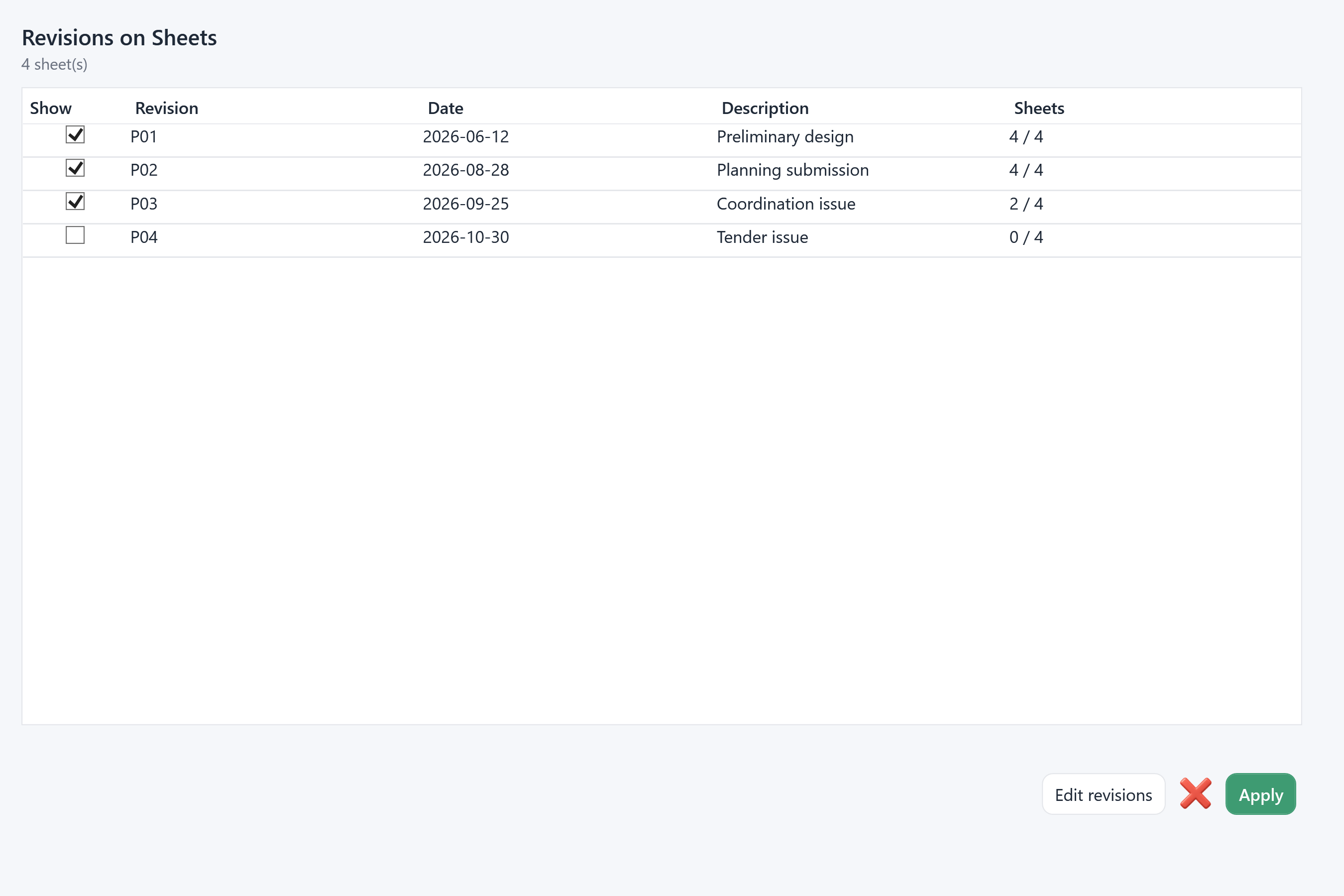
Choisissez la numérotation à l’échelle du projet ou par feuille. Dans ce second cas, une même révision peut afficher un numéro différent selon la feuille.
Suites alphanumériques
Éditez les libellés A, B, C ou P01, P02 sur une ligne séparée par des virgules. Les valeurs en attente restent distinctes jusqu’à leur application.
Réglages IFC natifs
Choisissez les configurations Autodesk réelles et leurs options via le module IFC installé. Un module absent ou incompatible est signalé. Les PDF natifs sont publiés sans ajout de marquage.
Sélections enregistrées et révisions
Chargez vos sélections de feuilles nommées, contrôlez la file d’export triée naturellement et éditez directement les champs de révision. Les descriptions multilignes et l’aperçu du numéro des nouvelles révisions accompagnent la préparation.
Configurations IFC Autodesk réutilisables
L’éditeur natif Autodesk prend en charge les réglages de session, configurations existantes et JSON enregistrés. Valider conserve la configuration complète pour l’export ; Annuler préserve les réglages ExportPRO précédents.
EN PRATIQUE
Du besoin au résultat.
Composer le lot
Choisissez les feuilles ou les vues à exporter. Le tableau expose numéro, révision, nom, type, échelle et format ; les sélections peuvent être enregistrées pour les retrouver sur une prochaine livraison.
Préparer les sorties
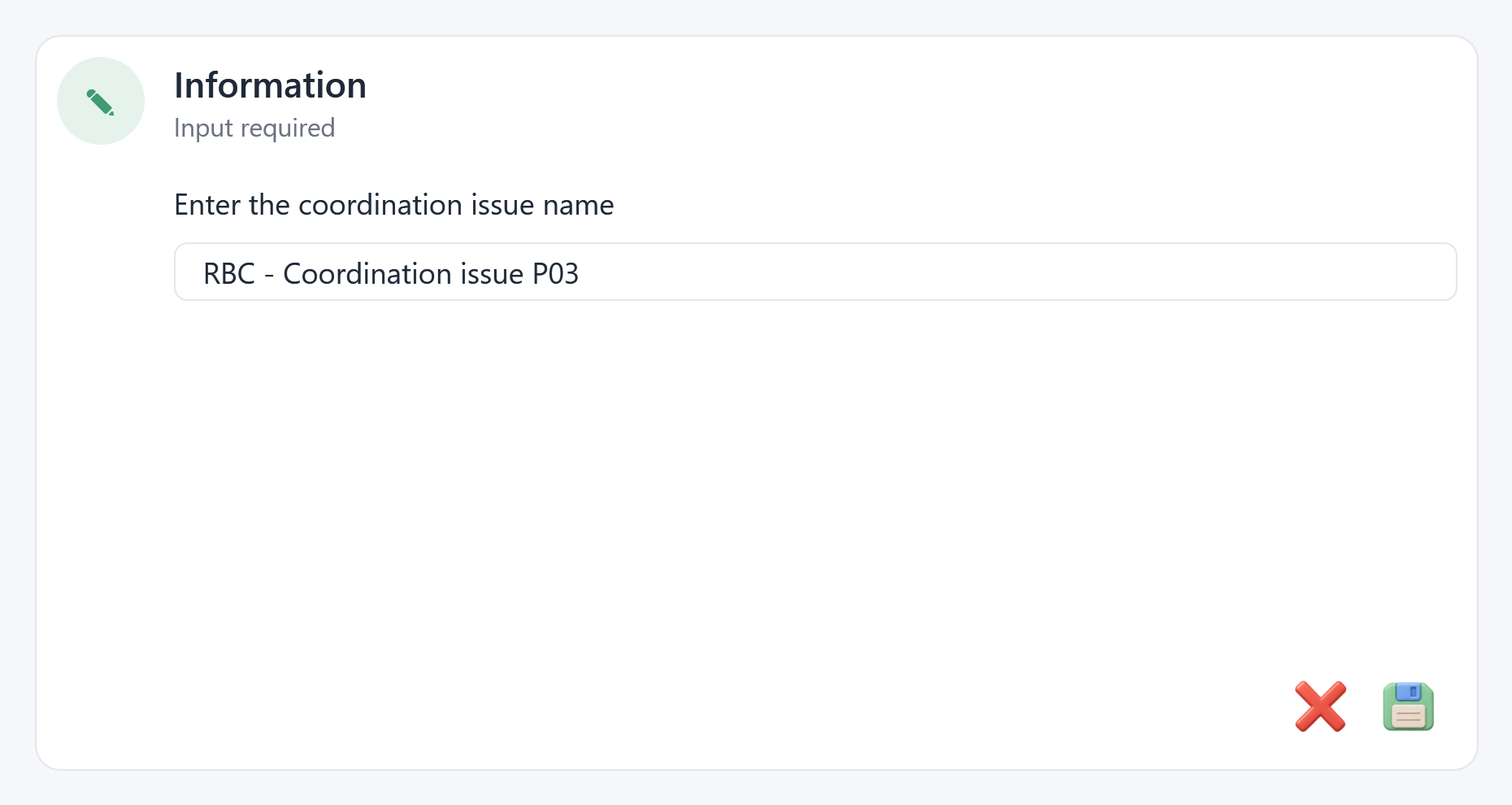
Activez les formats proposés par l’interface et leurs réglages. Le constructeur de noms assemble les champs utiles ; les configurations et les réglages de révision permettent de préparer un lot cohérent.
Organiser l’export
Contrôlez les éléments et la file d’attente avant le lancement. Les fenêtres de configuration, de nommage et de révisions sont accessibles ci-dessous ; les formats disponibles dépendent aussi de votre environnement Revit.
Un cas concret
Pour une émission de plans, constituez une sélection de feuilles, préparez un nom contenant le numéro et la révision, puis configurez les sorties PDF et DWG. La configuration évite de ressaisir ces choix à chaque émission.
L’outil, en détail.
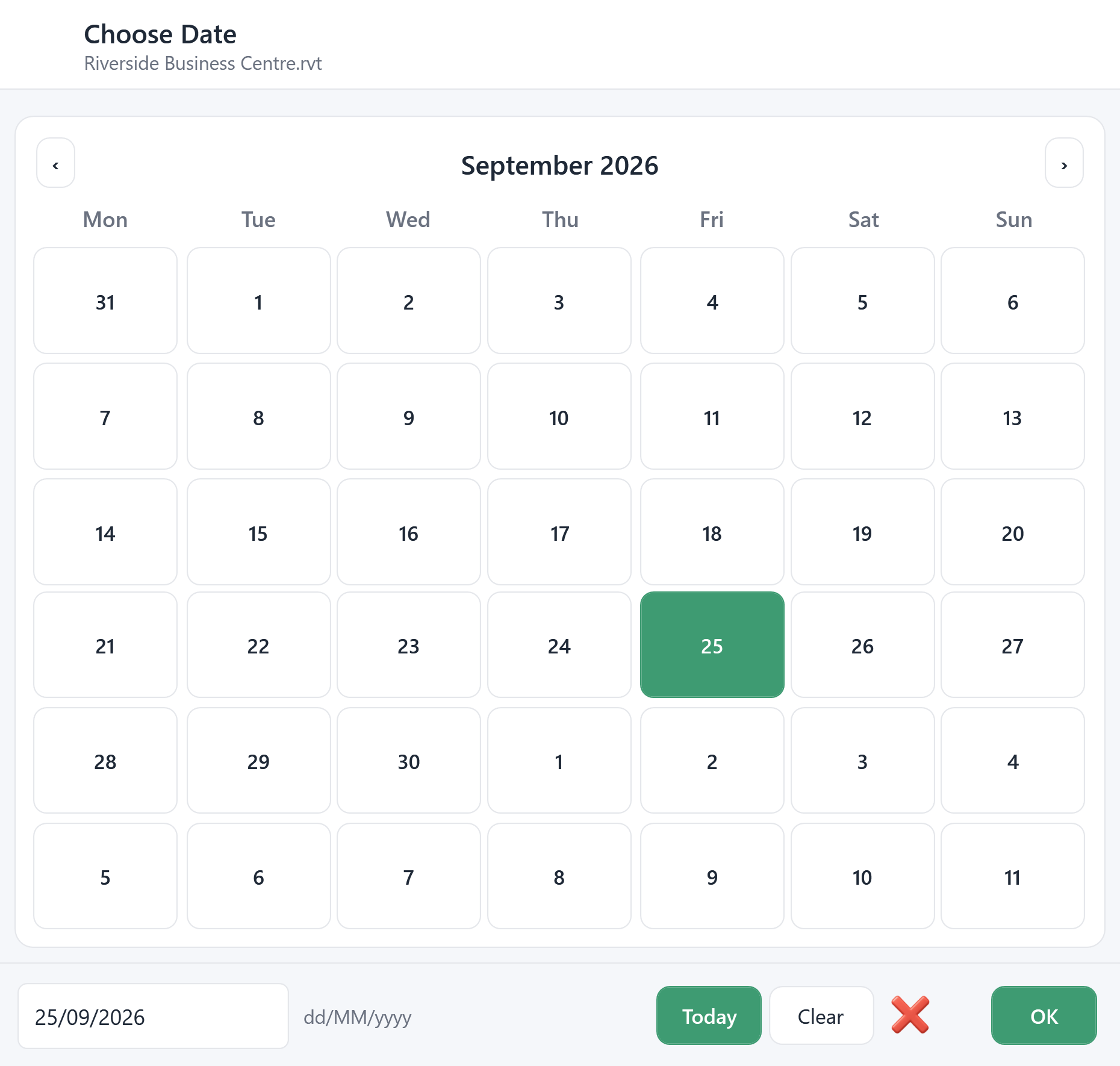
Exemple illustratif : les fenêtres sont renseignées avec un projet Revit fictif en anglais, « Riverside Business Centre ».
ADTOOLS DANS VOTRE AGENCE
Demander une démo Voir ADtools sur vos projets.
Une démonstration en visio, construite autour de vos cas concrets. Écrivez-moi pour organiser un échange.