
Coter les limites de plusieurs pièces de façon cohérente.
ANNOTATION
byRoom
CE QUE FAIT L’OUTIL
Cotez les limites des pièces sélectionnées selon les réglages de placement. Les limites droites reçoivent des cotes linéaires ; les limites courbes prises en charge peuvent recevoir des cotes de rayon et de corde.
UN CAS CONCRET
Un besoin. Une démarche claire.
Choisir les pièces, vérifier les opérations proposées puis créer les cotes prises en charge.
FONCTIONS PRINCIPALES
Pièces de la vue active
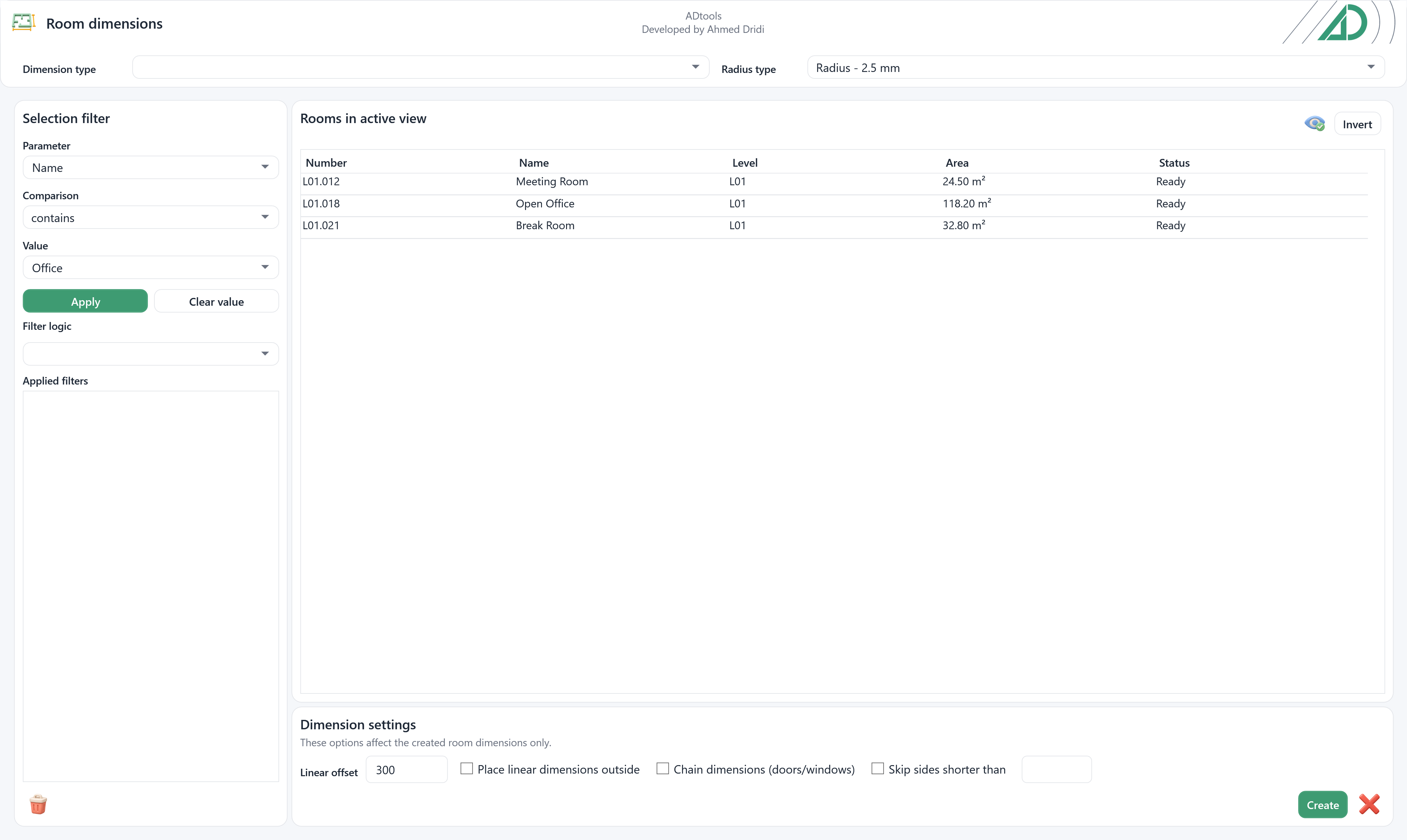
La table affiche le numéro, le nom, la surface et le périmètre des pièces placées dans la vue en plan. Les colonnes des paramètres filtrés complètent la sélection.
Filtres et sélection
Combinez paramètres, comparaisons et valeurs avec une logique AND ou OR. Cochez les pièces à traiter, sélectionnez tout ou inversez la sélection. Les pièces masquées par un filtre sont retirées de la sélection.
Cotes linéaires
Choisissez un type de cote et créez les dimensions des côtés droits à partir des limites de finition des pièces et de références Revit compatibles.
Limites circulaires
Un type de cote de rayon permet de traiter les arcs circulaires compatibles à partir de Revit 2025. Le décalage et le placement extérieur concernent uniquement les cotes linéaires.
Placement et seuil
Saisissez un décalage dans l’unité de longueur du projet, placez les cotes linéaires à l’extérieur et ignorez les côtés plus courts que le seuil choisi.
Contrôle du résultat
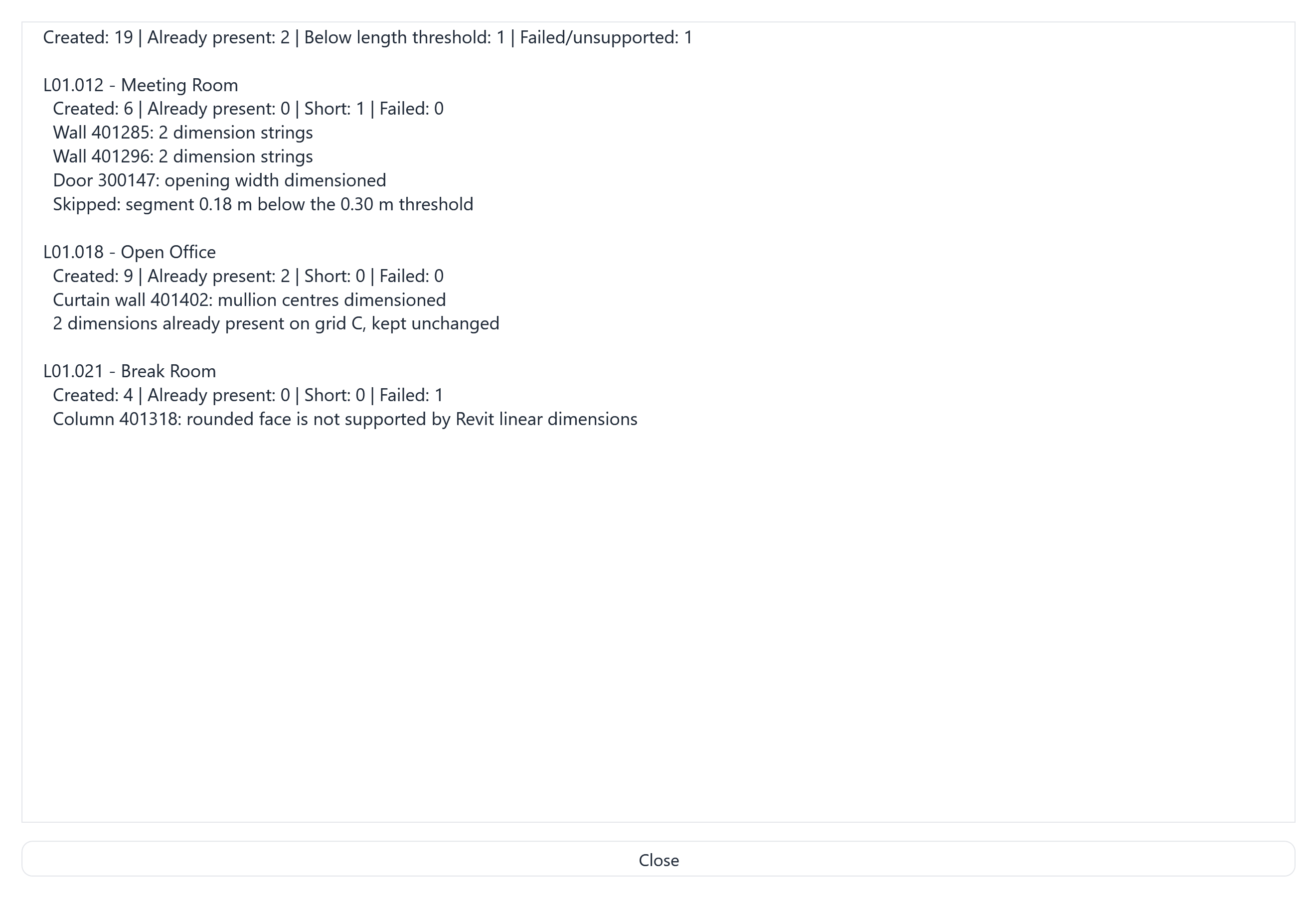
Le bilan distingue les cotes créées, celles déjà présentes, les côtés trop courts et les limites en échec ou non prises en charge. Les références incompatibles ne produisent pas de cote artificielle.
Contrôle avant création
Inspectez les côtés, cordes, rayons et diagnostics de références avant de créer les cotes. Décochez les opérations à exclure ; les cas non pris en charge restent signalés.
EN PRATIQUE
De la sélection aux cotes.
Ouvrir le plan et filtrer
Ouvrez une vue en plan contenant des pièces placées. Dans l’exemple, combinez Department = Administration et Level = Level 00 pour retrouver les six pièces du rez-de-chaussée.
Choisir les pièces et les réglages
Cochez les six pièces, choisissez RBC - Linear - 2.5 mm et le type de rayon disponible. Réglez le décalage à 150 mm, le placement extérieur et le seuil des côtés à 300 mm.
Créer et vérifier
Lancez Create, puis lisez le bilan par pièce. Vérifiez les cotes déjà présentes et les limites non prises en charge avant de compléter le plan.
Un cas concret
Pour préparer un plan de bureaux, ciblez les pièces du service Administration : réception, salle de réunion, open space, cuisine, sanitaires et circulation. Une même sélection et des réglages communs permettent de traiter les pièces, puis de contrôler chaque résultat.
L’outil, en détail.
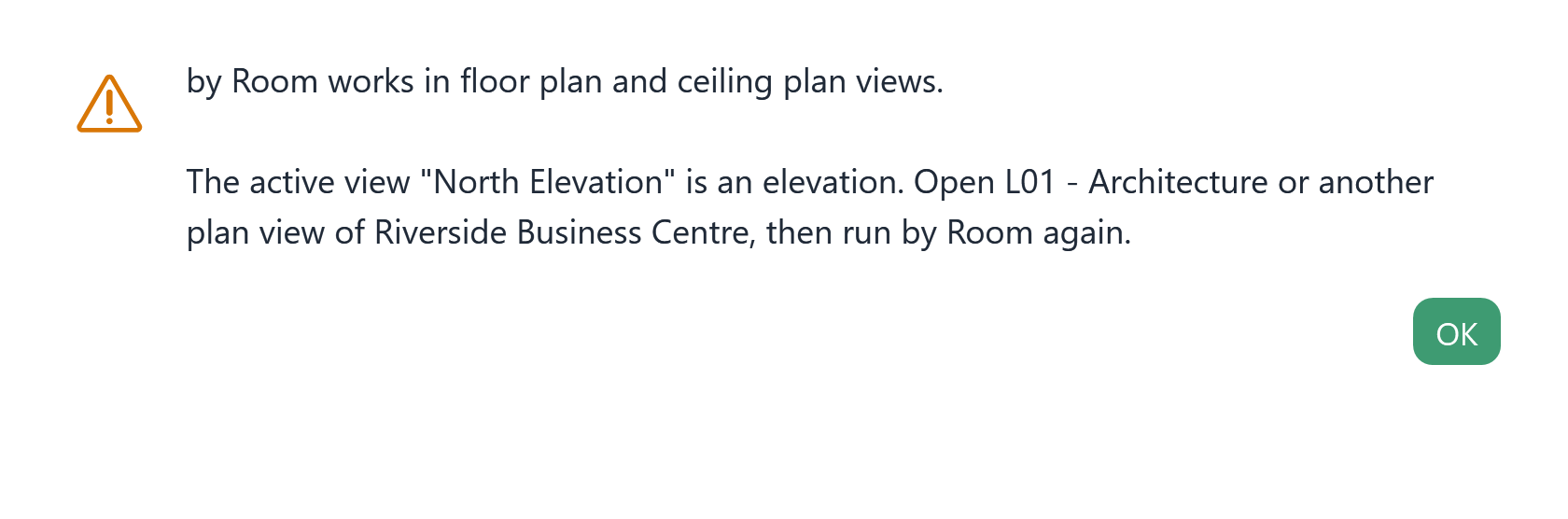
La fenêtre originale de réglages et les dialogues de résultat et de validation reconstitués à partir du code, renseignés avec des données illustratives du projet Revit fictif « Riverside Business Centre ».
ADTOOLS DANS VOTRE AGENCE
Demander une démo Voir ADtools sur vos projets.
Une démonstration en visio, construite autour de vos cas concrets. Écrivez-moi pour organiser un échange.