
Mettre au point une trame graphique répétitive.
GRAPHISME

ADpatterns
CE QUE FAIT L’OUTIL
Gérez les motifs de modèle et de dessin. Dessinez des cellules répétitives avec une source graphique modifiable, prévisualisez les lignes générées, importez/exportez des fichiers PAT et appliquez les modifications en attente dans Revit.
UN CAS CONCRET
Un besoin. Une démarche claire.
Ajuster la cellule, vérifier sa répétition puis gérer le motif dans Revit.
À ESSAYERExemple interactif · données fictives
Cette illustration explique le principe de l’outil dans le navigateur. Les actions sur la maquette s’effectuent dans Revit.
FONCTIONS PRINCIPALES
Motifs de modèle ou de dessin
Choisissez explicitement Model ou Drafting pour la création graphique ou depuis des lignes. La conversion confirmée crée un nouveau motif natif à l’échelle choisie et conserve l’original avec ses usages. Les motifs utilisés et les remplissages unis restent protégés contre la suppression.
Motifs et aperçus cohérents
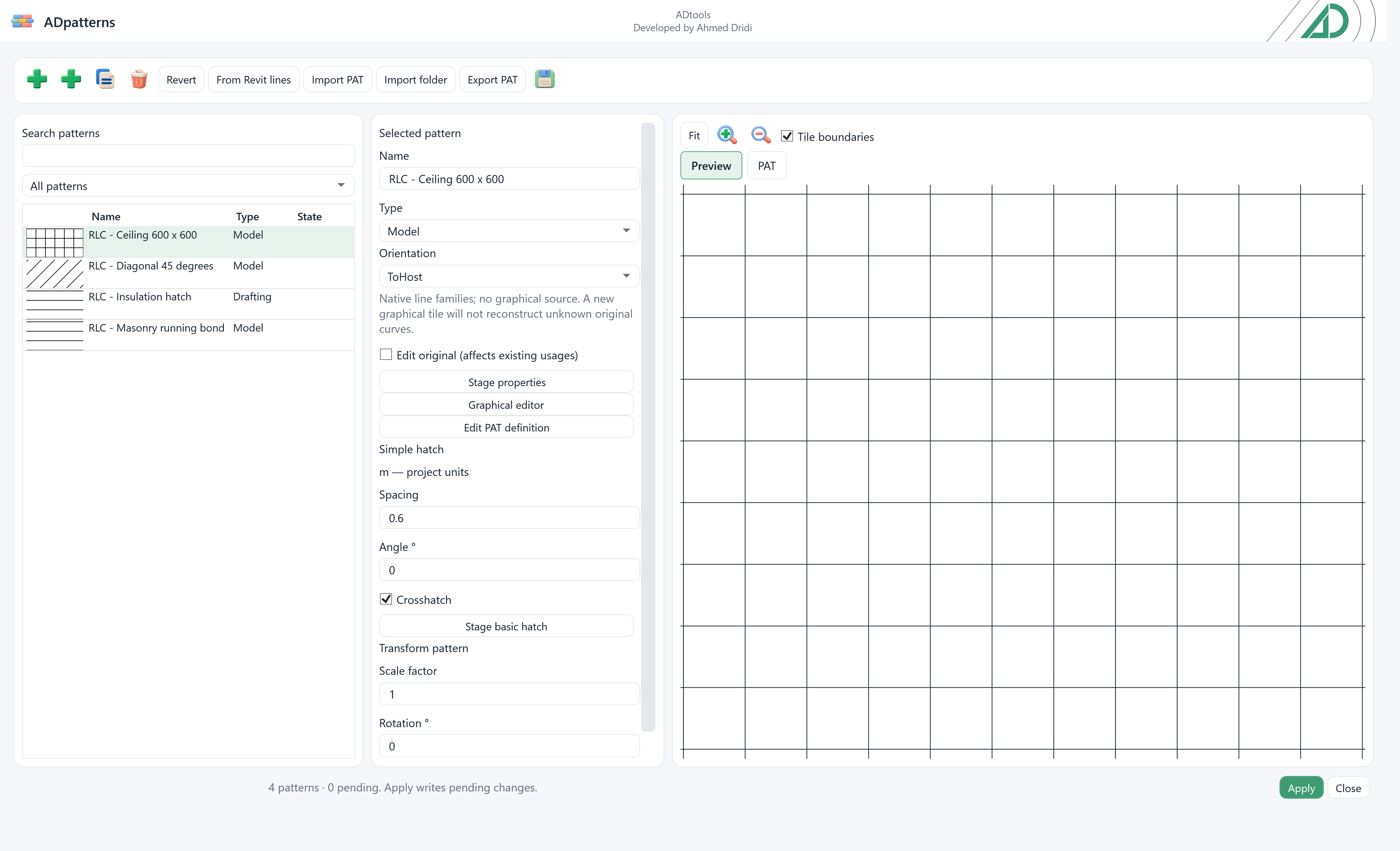
Gérez les motifs Model et Drafting avec leurs angles, origines, espacements et phases. Les aperçus respectent les segments PAT ; les hachures très denses restent lisibles.
Un éditeur de dessin précis
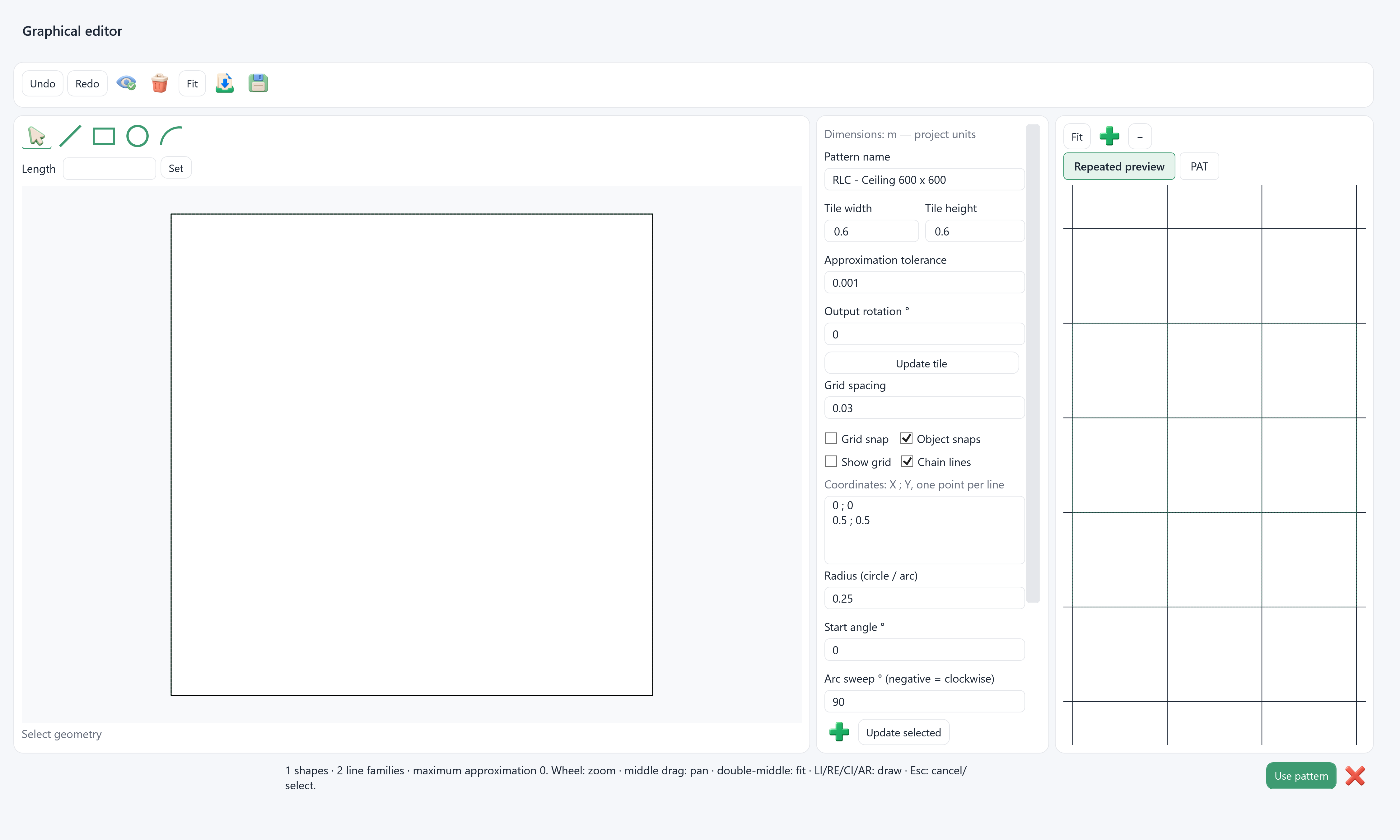
Tracez lignes, rectangles, cercles et arcs avec accrochages aux extrémités, milieux, centres, quadrants et points proches. Utilisez Maj pour les directions à 45°, ou saisissez une longueur, un rayon et largeur;hauteur pour un rectangle.
Un flux de dessin continu
Les chaînes restent actives. LI, RE, CI, AR et SE changent d’outil ; Échap annule le geste puis revient à la sélection. Molette pour zoomer au curseur, bouton central pour déplacer et Home pour recadrer. Annuler/Rétablir conserve la source éditable.
Préparer puis appliquer
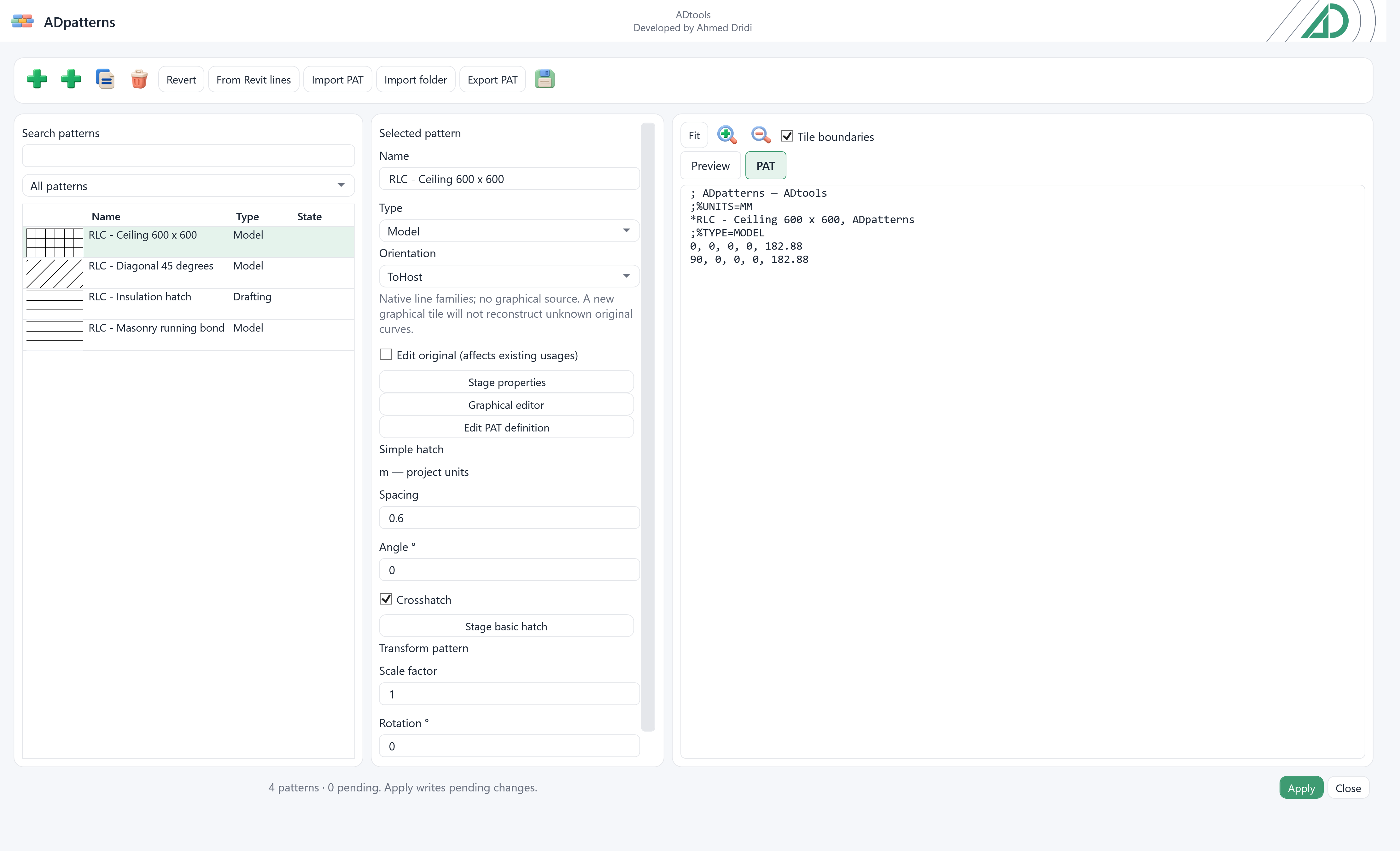
Contrôlez la répétition et la définition PAT avant Apply. Create corrected copies prépare des copies corrigées des anciens motifs ; les originaux et leurs affectations matériaux sont conservés tant qu’aucun remplacement explicite n’est demandé.
EN PRATIQUE
Du réglage au résultat.
Créer une cellule
Préparez un motif de plafond Model et tracez un rectangle avec 0.6;0.6 dans l’unité m. Activez la grille ou les accrochages selon le besoin.
Dessiner avec précision
Ajoutez lignes ou arcs avec les accrochages et les valeurs saisies. Vérifiez la répétition et la définition PAT générée.
Valider les changements
Contrôlez le nom, l’échelle et les modifications en attente, puis lancez Apply pour écrire dans le projet.
Riverside Office · exemple fictif
Une trame de plafond de 600 × 600 mm illustre les familles de lignes horizontales et verticales. L’éditeur montre la cellule source ; l’onglet PAT expose sa définition.
L’interface, en détail.
Interfaces du code actuel, renseignées avec des données fictives. Les aperçus sont rendus hors de Revit.
ADTOOLS DANS VOTRE AGENCE
Demander une démo Voir ADtools sur vos projets.
Une démonstration en visio, construite autour de vos cas concrets. Écrivez-moi pour organiser un échange.