
Rendre une information de la maquette visible dans une vue.
GRAPHISME

ADFilters
CE QUE FAIT L’OUTIL
Colorez les éléments selon leurs catégories et leurs paramètres dans la vue sélectionnée. Choisissez les couleurs, motifs et transparences, puis appliquez des filtres de vue ou des remplacements ; une légende facultative explique le résultat.
UN CAS CONCRET
Un besoin. Une démarche claire.
Associer catégories et paramètres à des couleurs, motifs et transparences.
FONCTIONS PRINCIPALES
Périmètre
Travail sur les éléments visibles d’une vue, placés dans le modèle ou chargés dans le projet, avec sélection des catégories modèle et annotation.
Règles de filtre
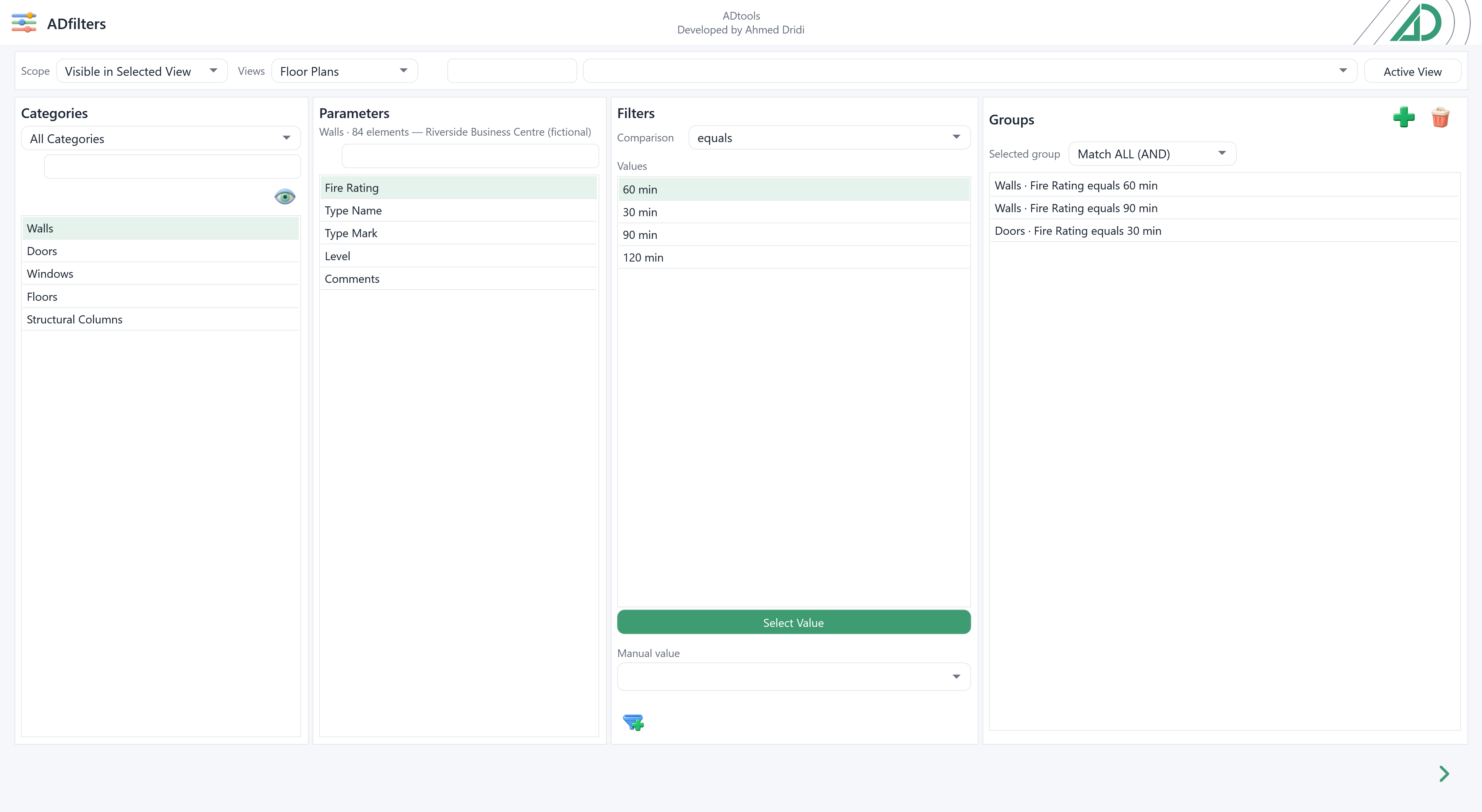
Conditions sur paramètres et valeurs, groupes Match ALL / AND ou Match ANY / OR et sélection manuelle des valeurs.
Graphisme
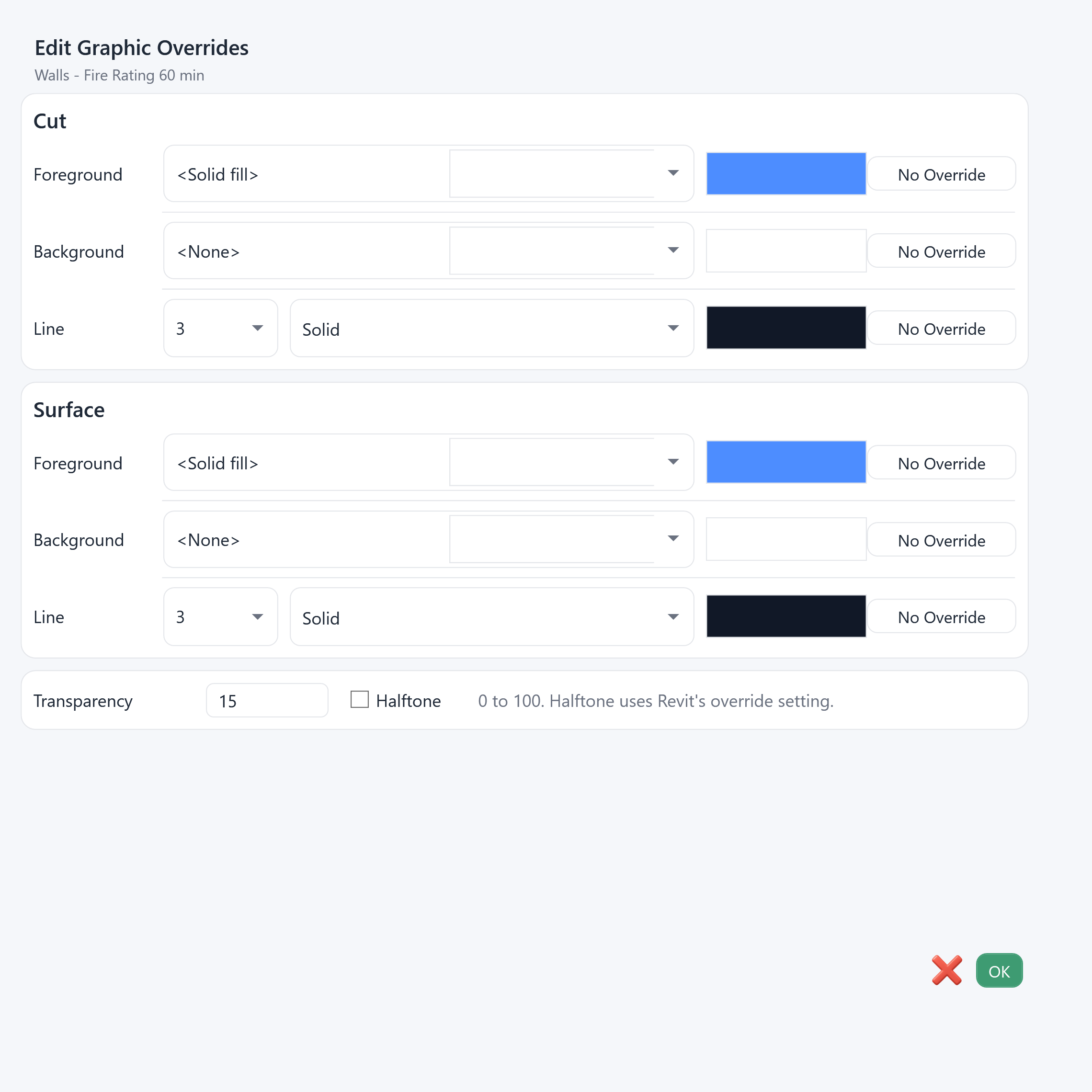
Couleurs et motifs de coupe et de surface, épaisseurs et motifs de lignes, transparence et demi-teinte avec aperçu par ligne.
Sortie Revit
Application via filtres de vue ou overrides, possibilité d’utiliser la vue sélectionnée ou de créer une nouvelle vue, profils sauvegardés et génération d’une légende.
Aperçus de coupe et de surface
Examinez séparément les graphismes de coupe et de surface, avec fond puis hachures transparentes au premier plan. Les paramètres booléens s’affichent en Oui/Non ; les paramètres entiers restent numériques.
Paramètres homonymes distingués
Les définitions, portées et GUID identifient les paramètres. Deux paramètres portant le même nom restent distincts dans la sélection et les règles.
Adapter l’espace de travail
Redimensionnez les quatre panneaux de la première étape avec leurs séparateurs pour donner davantage de place aux catégories, paramètres ou valeurs.
EN PRATIQUE
Du besoin au résultat.
Construire les groupes
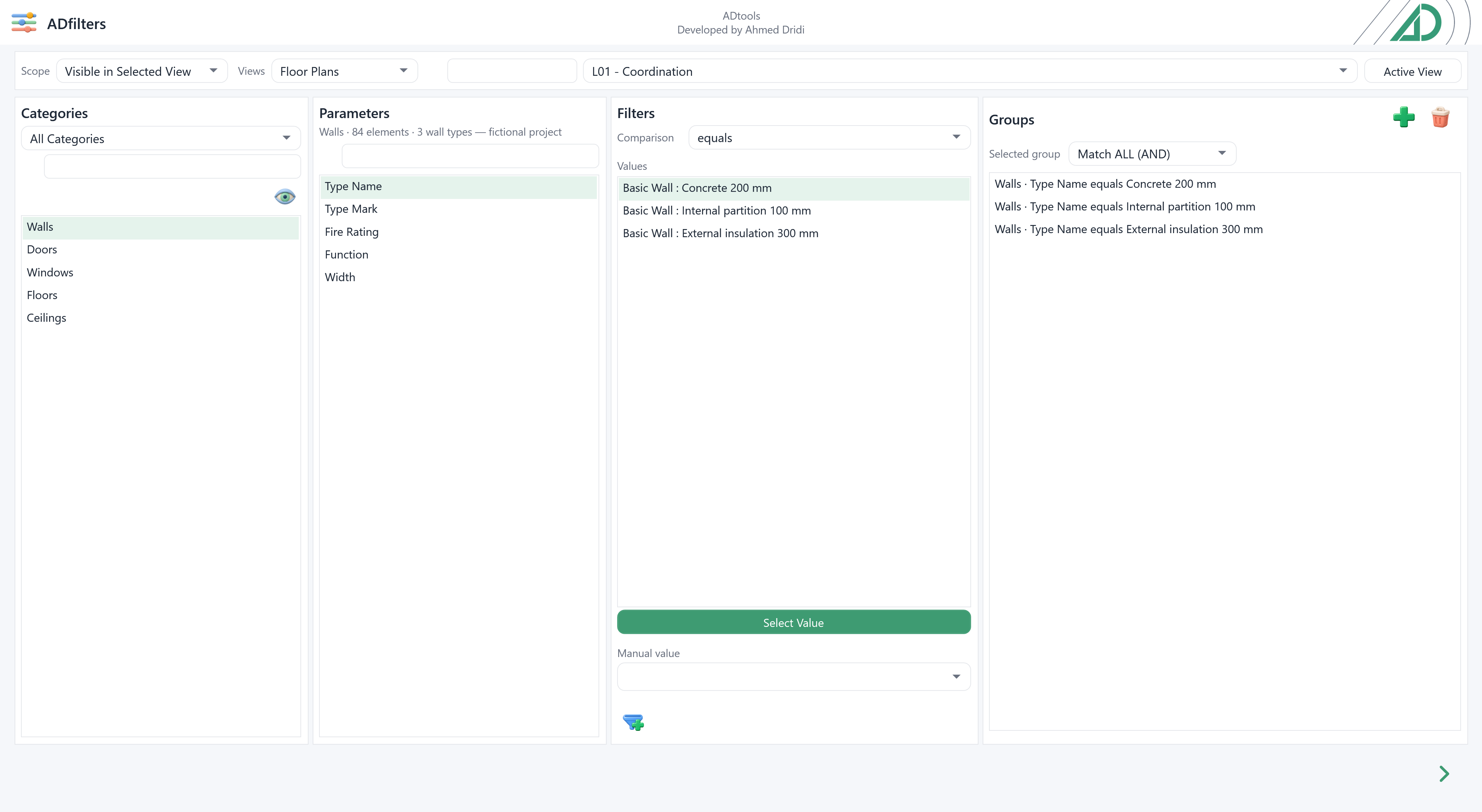
Sélectionnez le périmètre, les catégories et les paramètres. Combinez les conditions avec une logique AND / OR ou choisissez les valeurs à représenter, puis définissez la vue de sortie.
Régler le graphisme
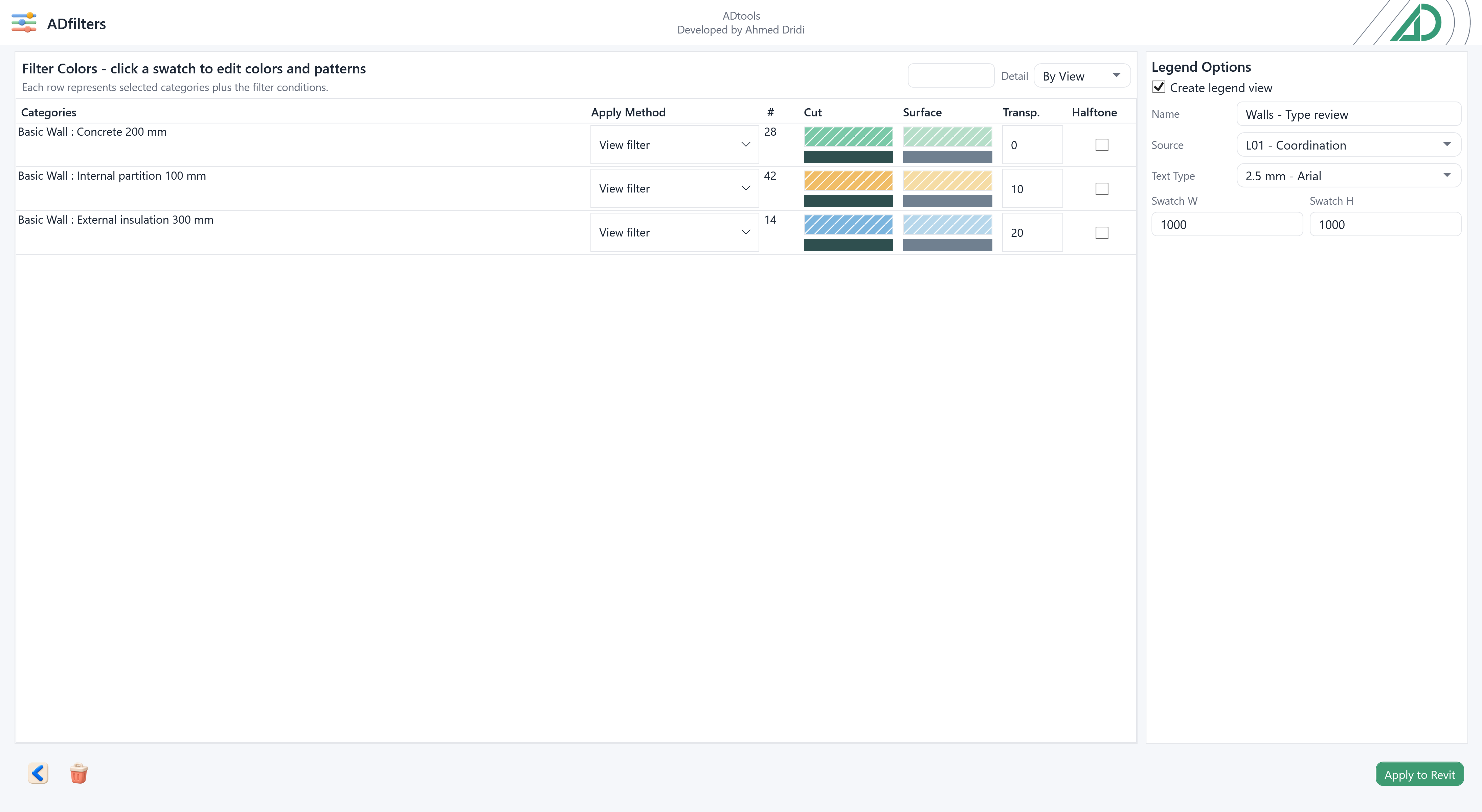
Pour chaque groupe, contrôlez les couleurs et motifs en coupe et en surface, les lignes, la transparence et la demi-teinte. Les propriétés graphiques peuvent être copiées d’une ligne à une autre.
Appliquer et légender
Appliquez les réglages à Revit avec la méthode retenue. Vous pouvez préparer une légende, choisir son nom, son type de texte et les dimensions des échantillons ; les commandes de retrait permettent d’enlever filtres ou remplacements graphiques.
Un cas concret
Pour relire les murs d’une maquette, regroupez-les par un paramètre de type, attribuez une couleur à chaque valeur et préparez une vue de contrôle accompagnée d’une légende.
L’outil, en détail.
Exemple illustratif : les fenêtres sont renseignées avec un projet Revit fictif en anglais, « Riverside Business Centre ».
ADTOOLS DANS VOTRE AGENCE
Demander une démo Voir ADtools sur vos projets.
Une démonstration en visio, construite autour de vos cas concrets. Écrivez-moi pour organiser un échange.