
Piloter la visibilité sans perdre le contexte de la vue.
VUES

VG Viz
CE QUE FAIT L’OUTIL
Gardez Visibilité/Graphismes à portée de main dans un volet ancrable qui suit la vue active. Organisez vos raccourcis de catégories en configurations nommées, puis pilotez catégories, imports, filtres, liens et sous-projets depuis le même panneau.
UN CAS CONCRET
Un besoin. Une démarche claire.
Retrouver catégories, imports, filtres, liens et sous-projets dans un même volet.
FONCTIONS PRINCIPALES
Retrouver ses catégories
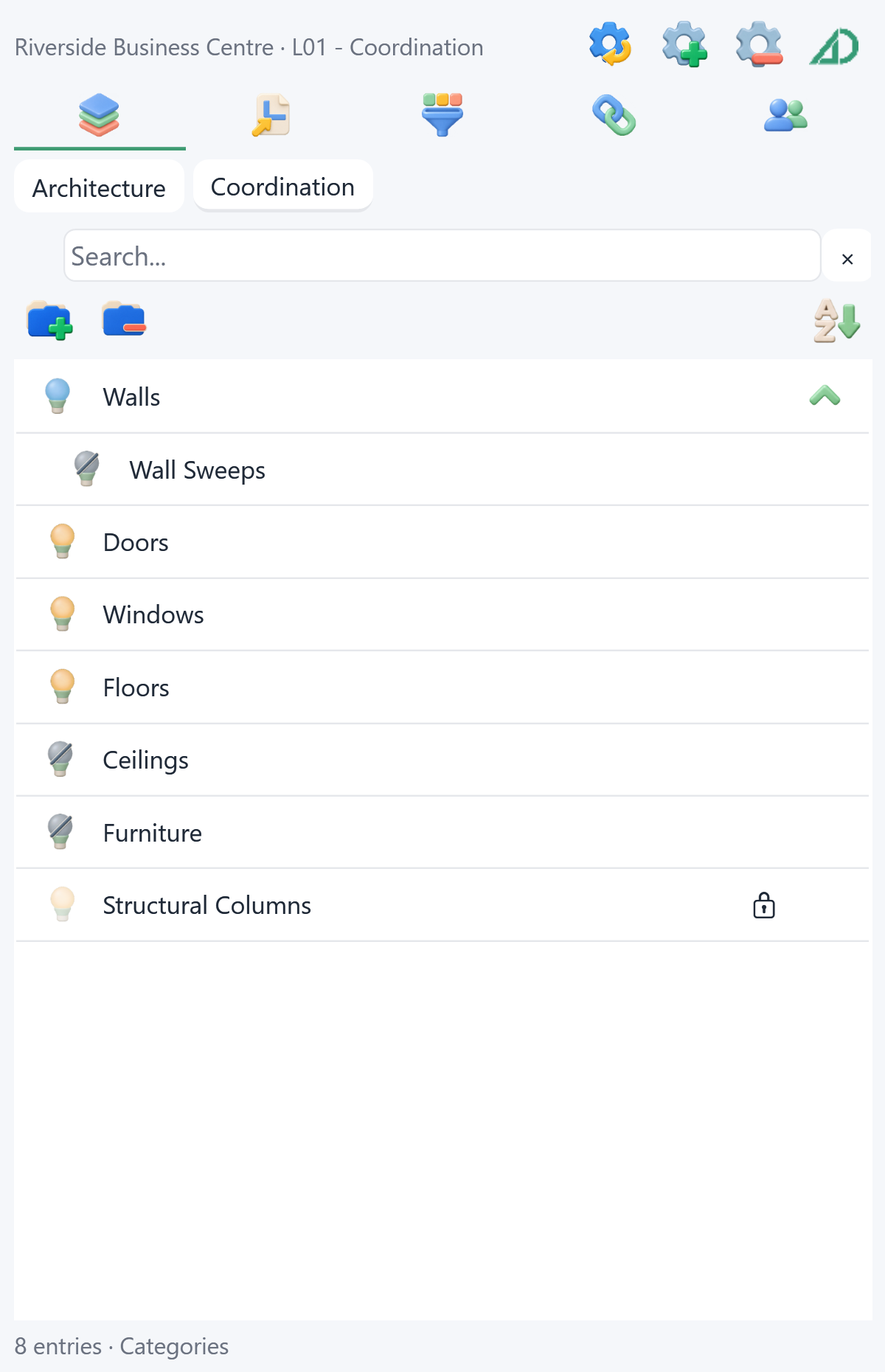
Triez les catégories dans les deux sens et conservez leur ordre local. Les configurations enregistrées restent propres à l’onglet Catégories ; les autres onglets ne les présentent pas comme des réglages applicables.
Cinq sections, un seul volet
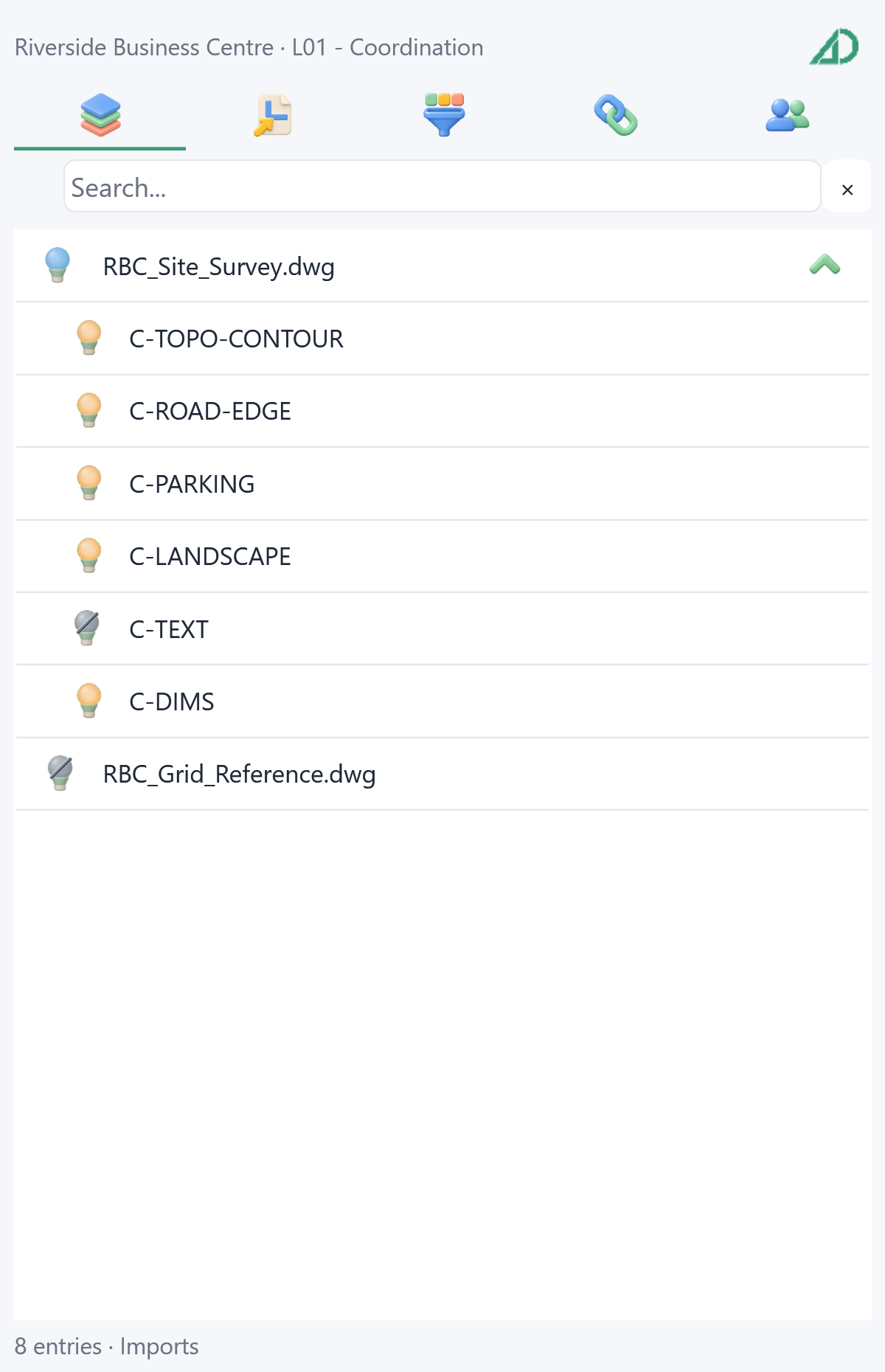
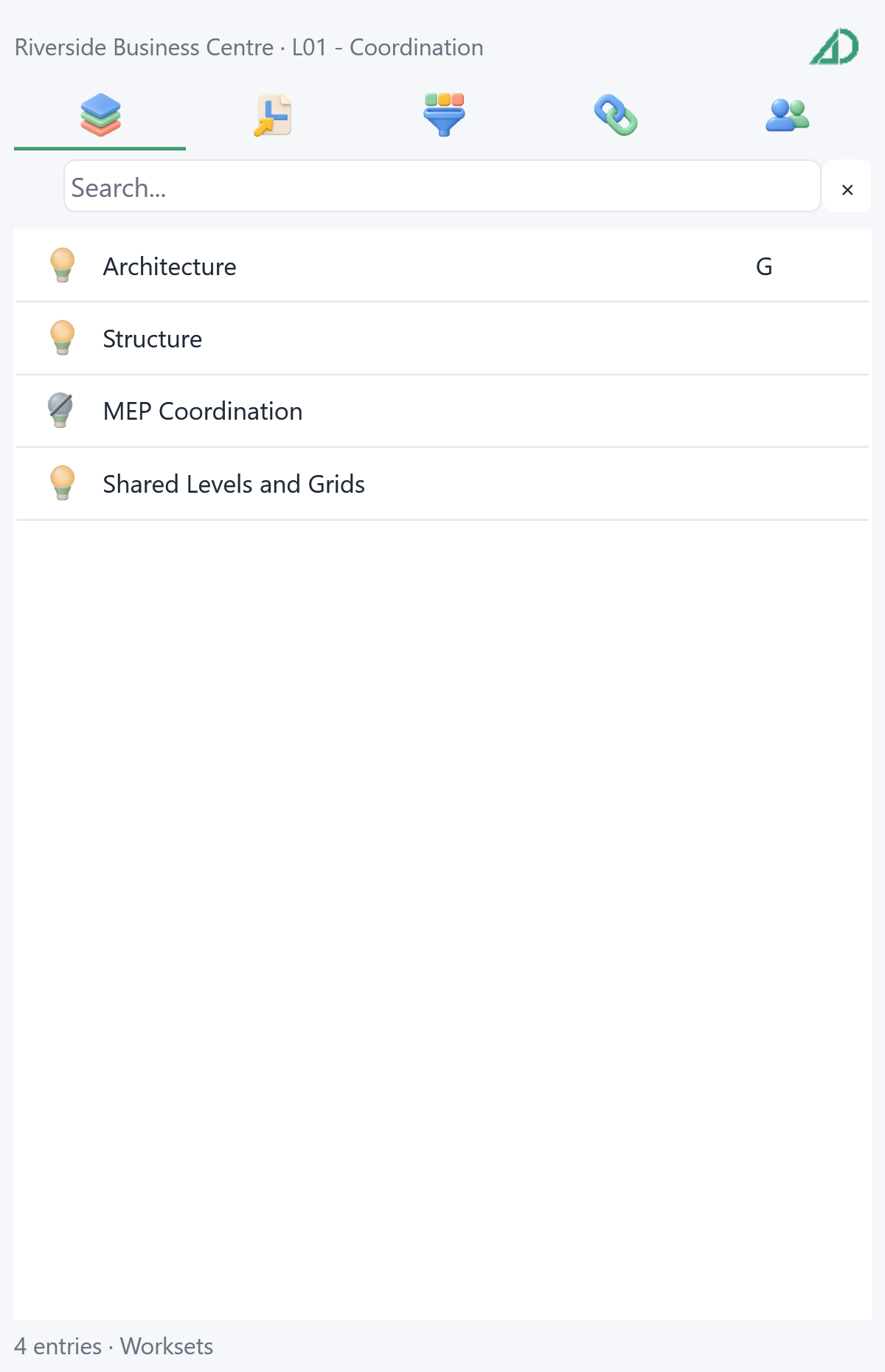
Catégories, Imports, Filtres, Liens et Sous-projets : les catégories de modèle et d’annotation sont réunies. Développez les sous-catégories et les calques CAO réels du projet.
Configurations de catégories
Ajoutez plusieurs catégories avec Ctrl/Maj et les cases de sélection. Enregistrez les raccourcis sélectionnés, ou tous si aucun n’est sélectionné, sous un nom comme Plans ou Coordination. Charger une configuration change les raccourcis, sans modifier la visibilité de la vue.
Des commandes immédiatement lisibles
Le volet se met à jour automatiquement avec la vue active. Les commandes de thème clair/sombre et de gestion des configurations utilisent des icônes. Vert signifie V/G activé, gris désactivé et bleu un parent avec certains enfants masqués ; d’autres réglages peuvent encore masquer la géométrie.
Contrôle dans la vue active
Les réglages contrôlés par un gabarit restent verrouillés. Les filtres conservent leur ordre et leurs règles. Les liens ne sont pas rechargés et les sous-projets fermés ne sont pas ouverts ; le réglage global reste accessible. Les changements V/G acceptent Annuler.
Mettre à jour une configuration
Sélectionnez une configuration nommée, modifiez ses raccourcis de catégories puis utilisez Update. La commande enregistre toute la liste actuelle dans cette configuration, sans modifier les réglages de visibilité Revit.
Votre ordre de catégories
Triez les raccourcis avec A–Z ou déplacez une ou plusieurs catégories sélectionnées par glisser-déposer. La ligne d’insertion indique la destination. L’ordre est conservé dans les préférences et configurations nommées.
Visibilité de plusieurs lignes
Sélectionnez des lignes avec Ctrl/Maj, puis cliquez sur une ampoule sélectionnée pour appliquer le même état à tout le groupe. Les lignes verrouillées ou contrôlées par un gabarit sont ignorées ; la sélection reste conservée.
Une opération de visibilité groupée
Les changements des lignes sélectionnées admissibles sont regroupés dans une opération annulable, suivie d’une actualisation. Les lignes déjà correctes ne nécessitent aucune écriture ; les restrictions restent signalées.
EN PRATIQUE
La visibilité, à portée de main.
Préparer ses raccourcis
Dans L01 - Coordination, ajoutez Walls, Doors, Windows, Floors et Room Tags. La recherche conserve les catégories cochées.
Enregistrer sa configuration
Sélectionnez les raccourcis utiles puis enregistrez Coordination avec le dossier +. Le nom apparaît au-dessus de la recherche ; cliquez dessus pour retrouver cette liste.
Ajuster la vue
Développez Walls et ses sous-catégories, puis utilisez les ampoules. Passez aux Imports, Filtres, Liens ou Sous-projets pour poursuivre le contrôle.
Riverside Office · projet fictif
La vue de coordination présente Walls avec Wall Sweeps désactivé, les calques du relevé et le sous-projet Architecture qui hérite du réglage global.
Le volet agit sur la visibilité V/G. Il ne décharge pas les modèles liés et ne remplace pas le masquage par élément ni les autres contrôles de la vue.
Le volet, en détail.
Interface du code actuel, renseignée avec des données de projet fictives.
ADTOOLS DANS VOTRE AGENCE
Demander une démo Voir ADtools sur vos projets.
Une démonstration en visio, construite autour de vos cas concrets. Écrivez-moi pour organiser un échange.