
Développer les finitions à partir des limites des pièces.
GRAPHISME
RF
CE QUE FAIT L’OUTIL
Créez des finitions de sol, de plafond et de mur à partir des limites des pièces. Choisissez les types et les décalages, sélectionnez les pièces, puis consultez les éléments créés et les géométries non traitées.
UN CAS CONCRET
Un besoin. Une démarche claire.
Choisir les types, contrôler les côtés et examiner les opérations avant création.
FONCTIONS PRINCIPALES
Pièces et portée
Sélection des pièces dans la vue active ou sur tous les niveaux, avec filtres et tableau de contrôle.
Sols et plafonds
Création à partir des contours de pièce avec choix du type et offsets exprimés dans les unités du projet.
Murs de finition
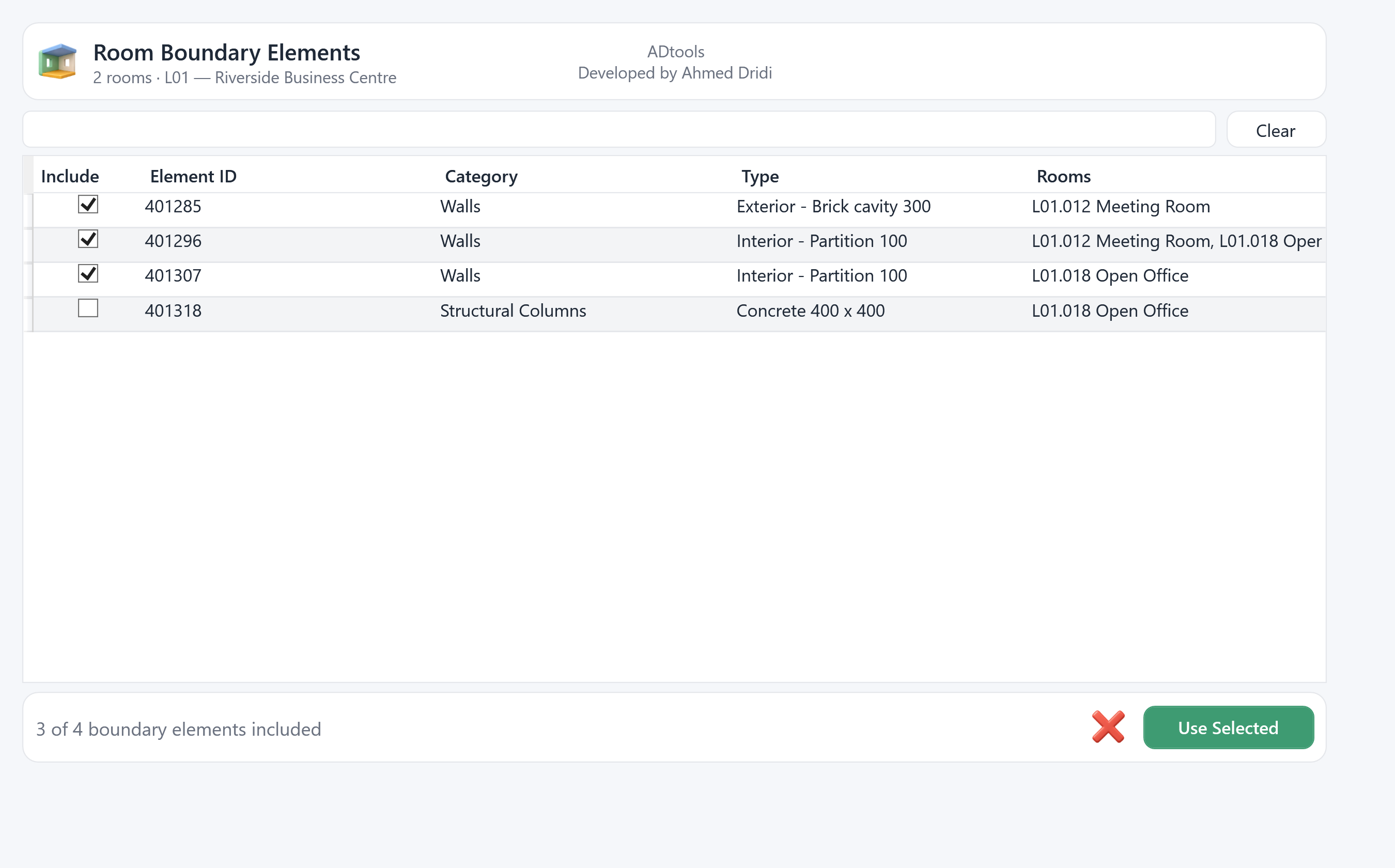
Création sur toutes les limites ou uniquement sur certaines limites sélectionnées, avec gestion des contraintes et des raccords.
Types de finition
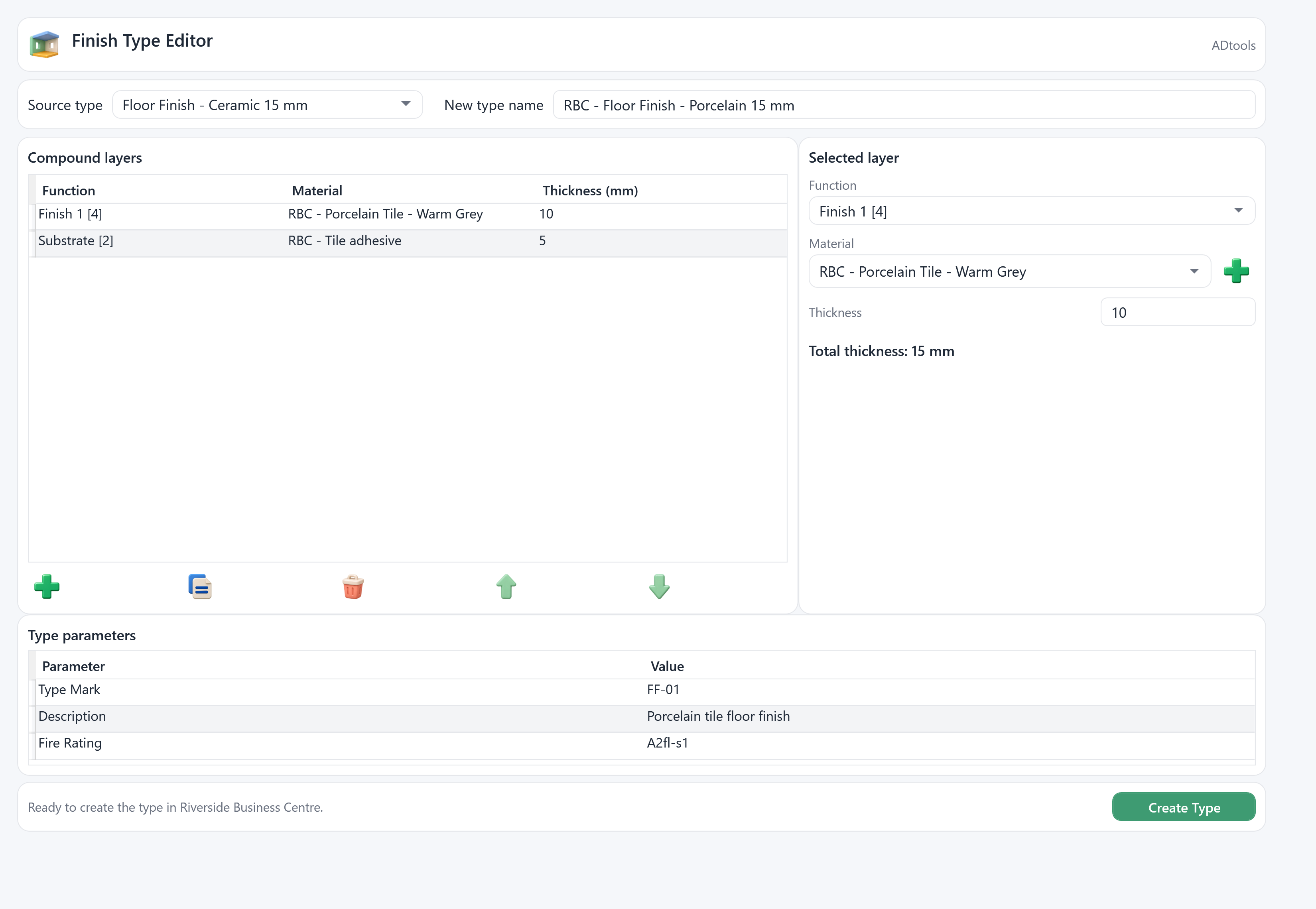
Sélection ou création des types de finition et marquage des éléments générés afin de les identifier dans le modèle.
Choix des côtés en 3D et en plan
Choisissez les côtés par clic sur la liste, la 3D ou le plan natif Revit. Les côtés d’un mur partagé restent indépendants pour chaque pièce ; les choix se conservent lors du changement de pièce.
Revue des finitions
Avant création, examinez les opérations de sol, plafond et murs puis excluez les lignes inutiles. Les murs de finition sont indépendants : les ouvertures de portes et fenêtres ne sont pas automatiquement découpées.
EN PRATIQUE
Du besoin au résultat.
Choisir les pièces
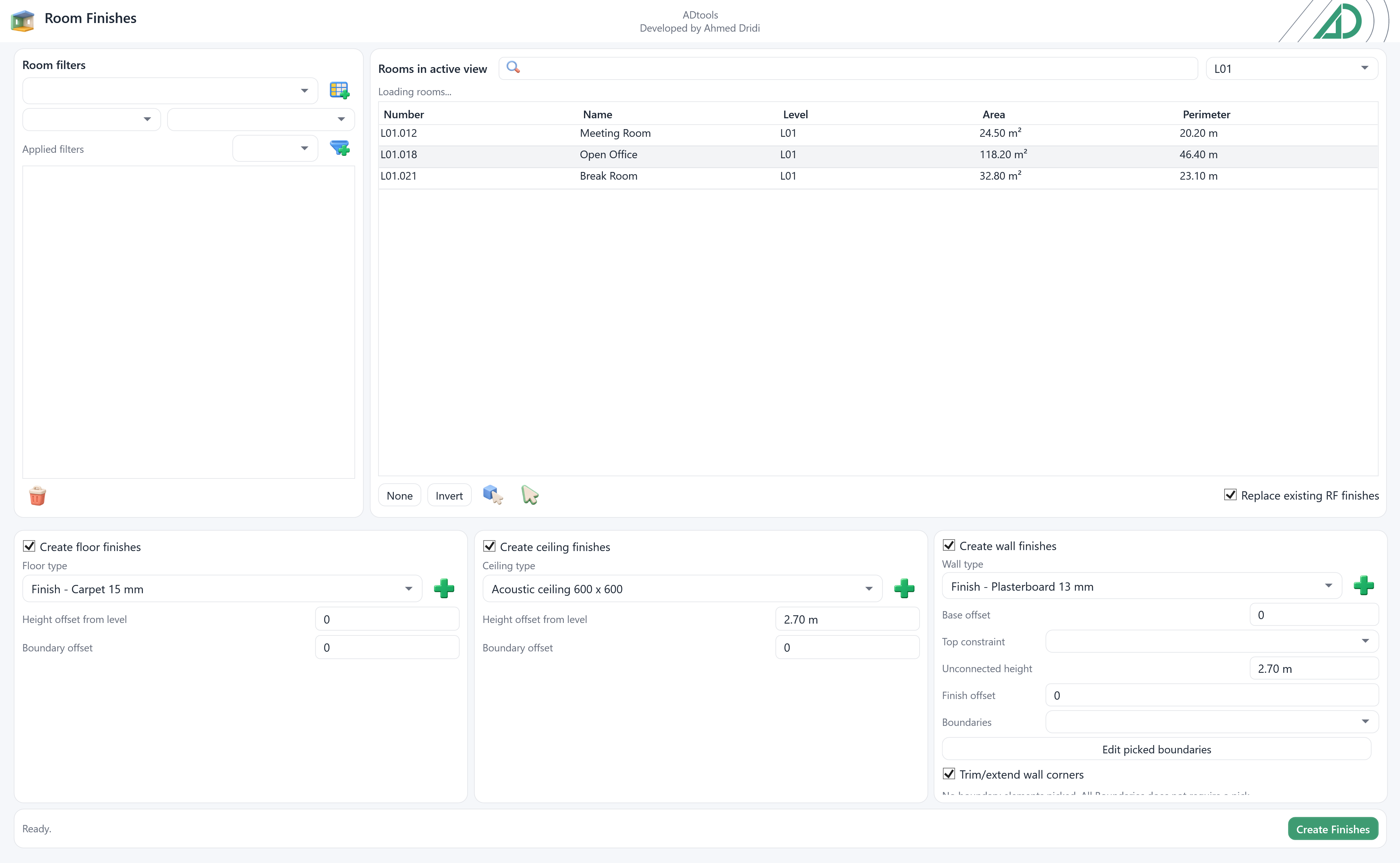
Filtrez les pièces de la vue active et contrôlez leur numéro, leur nom et leur surface. Sélectionnez les lignes à traiter et utilisez la mise en évidence pour vérifier les pièces dans le modèle.
Définir les finitions
Activez séparément sols, plafonds et murs. Choisissez les types, les décalages et les contraintes ; l’éditeur de types permet de préparer les couches et les matériaux nécessaires.
Contrôler les limites
Pour les murs, utilisez toutes les limites ou choisissez des éléments de contour. Vérifiez les hauteurs et l’option de remplacement des finitions RF existantes, puis lancez Create Finishes.
Un cas concret
Dans un ensemble de bureaux, sélectionnez les pièces d’un même usage, attribuez un sol et un plafond communs, puis préparez les murs de finition avec leur hauteur et leurs limites.
L’outil, en détail.
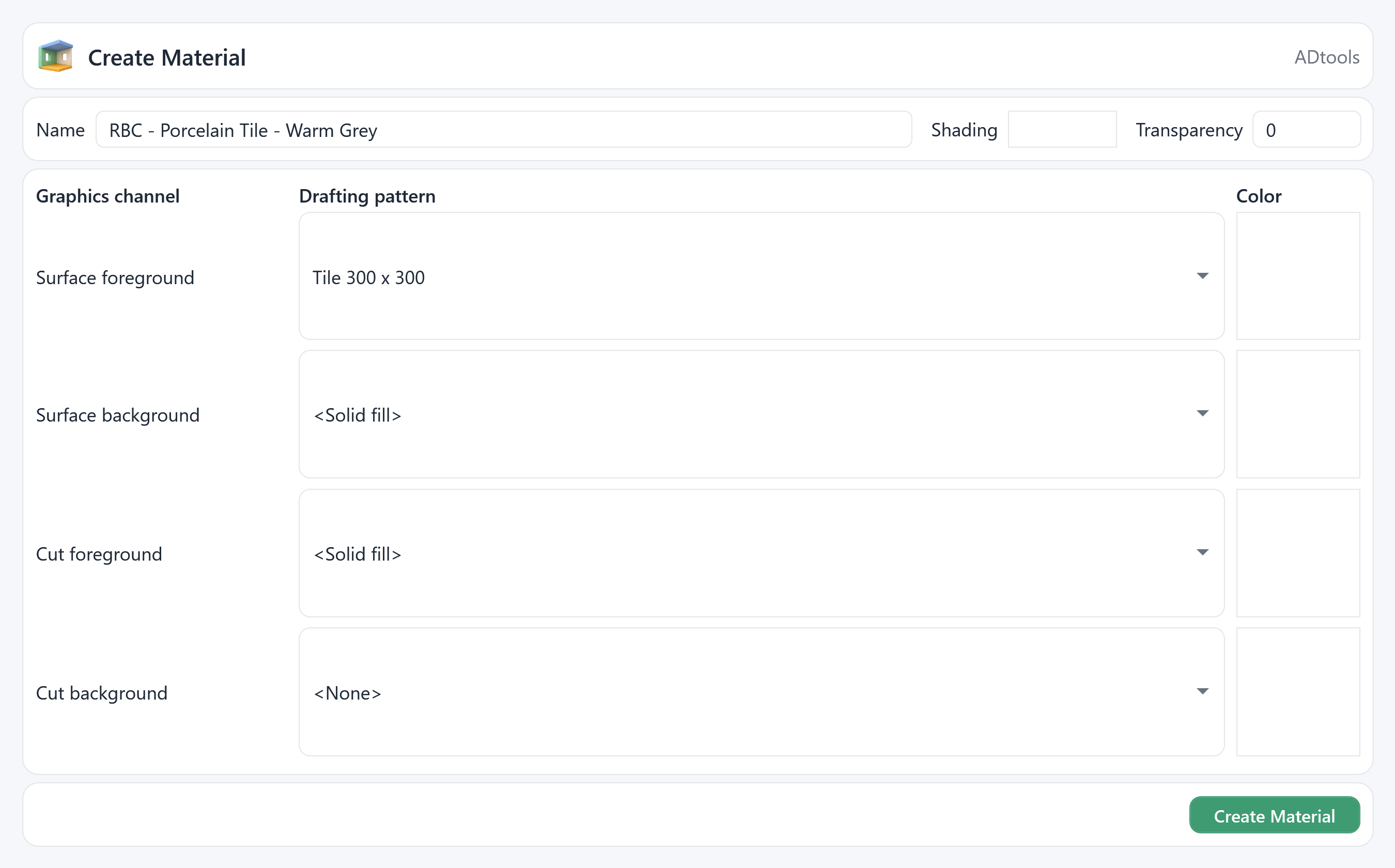
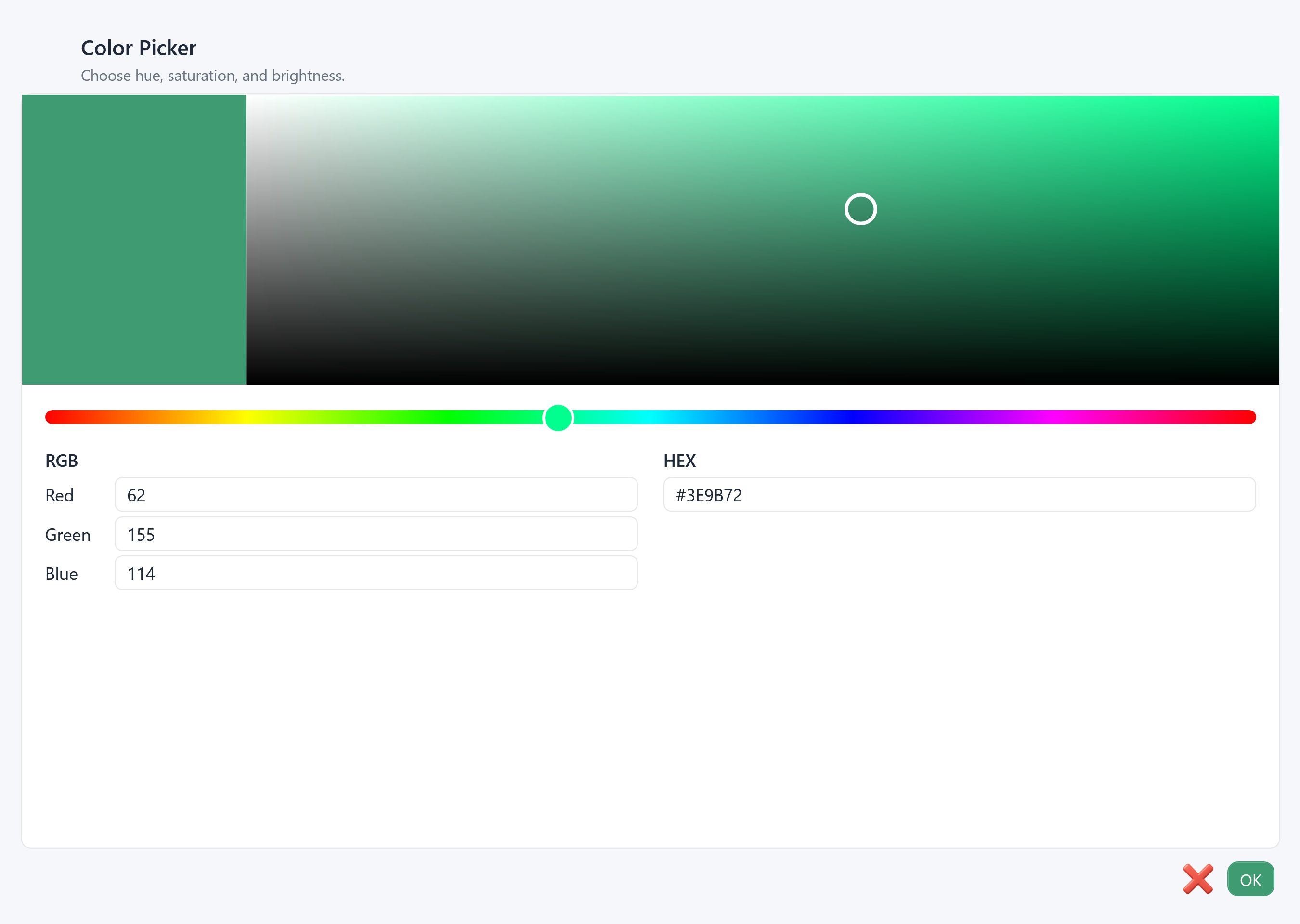
Exemple illustratif : les fenêtres sont renseignées avec un projet Revit fictif en anglais, « Riverside Business Centre ».
ADTOOLS DANS VOTRE AGENCE
Demander une démo Voir ADtools sur vos projets.
Une démonstration en visio, construite autour de vos cas concrets. Écrivez-moi pour organiser un échange.