
Numéroter une sélection dans un ordre maîtrisé.
MANAGER HUB

Marking
CE QUE FAIT L’OUTIL
Numérotez séquentiellement les éléments visibles sélectionnés dans le paramètre choisi. Limitez les cibles par catégorie et par filtres, vérifiez l’ordre, puis appliquez la numérotation.
UN CAS CONCRET
Un besoin. Une démarche claire.
Filtrer les cibles, contrôler la séquence puis appliquer la numérotation.
FONCTIONS PRINCIPALES
Sélection ciblée
Catégories autorisées, sélection dans la vue active et filtres sur paramètres avant génération.
Ordre de marquage
Classement des éléments à partir de leur position dans la vue afin de produire une séquence logique.
Valeurs
Départ numérique ou alphabétique, remplissage avec zéros, préfixes / suffixes et composition à partir de paramètres existants.
Groupement
Possibilité de grouper les éléments par valeur de paramètre et de prévisualiser la séquence avant écriture.
Nombres et unités du projet
Les filtres comparent les valeurs numériques typées dans les unités du projet. La numérotation entière conserve sa précision.
EN PRATIQUE
Du besoin au résultat.
Constituer la sélection
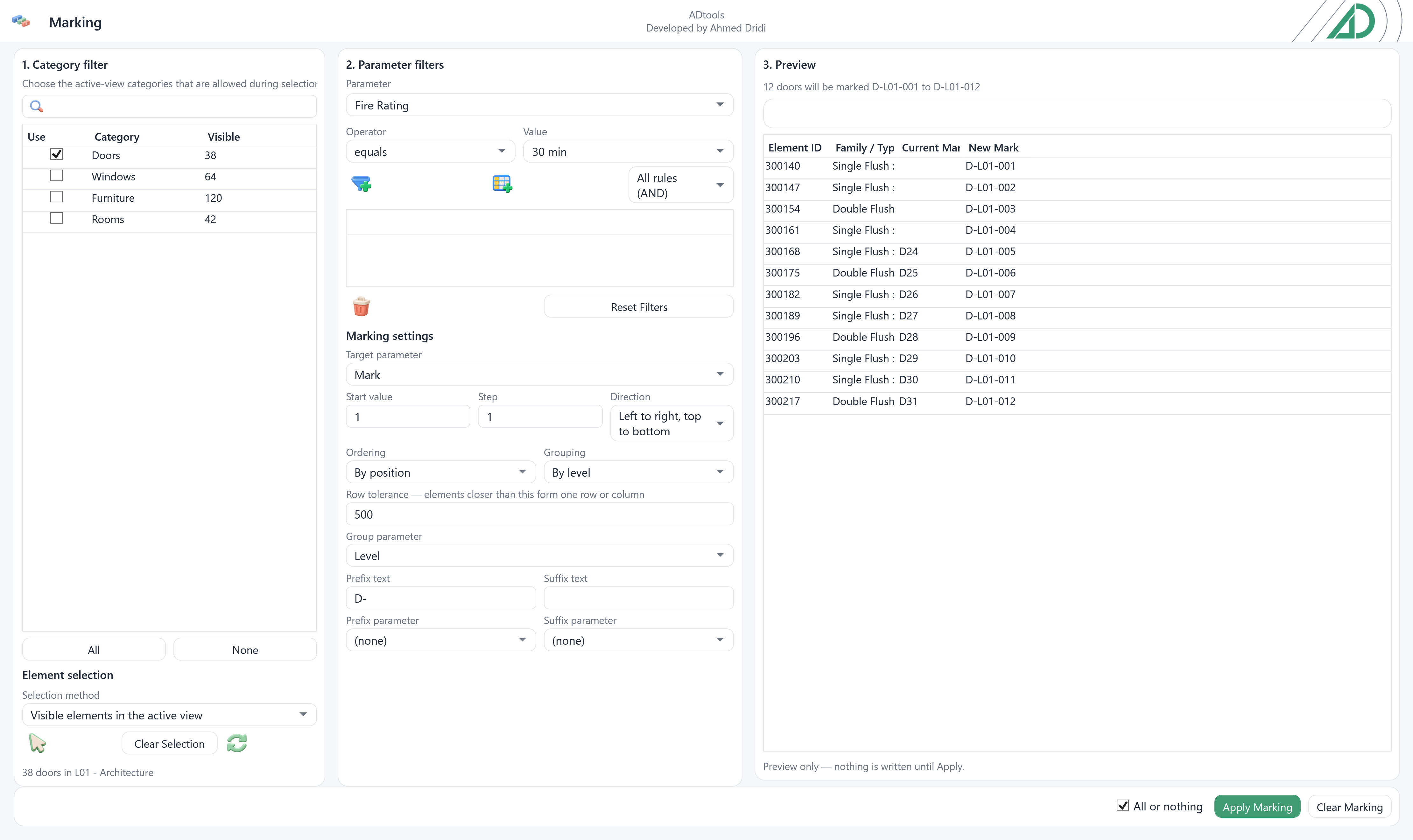
Limitez les catégories autorisées dans la vue active, sélectionnez les éléments puis affinez avec les paramètres, opérateurs et valeurs. Le tableau de prévisualisation expose les éléments retenus.
Définir la séquence
Choisissez le paramètre cible, la valeur de départ, le pas, le sens et l’ordre. Les options de groupement, de préfixe et de suffixe permettent de préparer une codification adaptée au projet.
Comparer puis appliquer
Actualisez la prévisualisation pour comparer les valeurs actuelles et nouvelles. Apply Marking écrit la numérotation ; Clear Marking permet d’effacer les valeurs ciblées.
Un cas concret
Pour repérer une série d’éléments, partez de 001, définissez l’ordre de parcours et ajoutez un préfixe. Relisez la colonne New avant de modifier les repères du modèle.
L’outil, en détail.
Exemple illustratif : les fenêtres sont renseignées avec un projet Revit fictif en anglais, « Riverside Business Centre ».
ADTOOLS DANS VOTRE AGENCE
Demander une démo Voir ADtools sur vos projets.
Une démonstration en visio, construite autour de vos cas concrets. Écrivez-moi pour organiser un échange.