
Démarrer une étude de site avec des sources géographiques cohérentes, au lieu de multiplier les imports indépendants.
Build
ADGeo
Revit 2025+CE QUE FAIT L’OUTIL
Réunissez cadastre officiel, cartes IGN, terrain, bâtiments environnants et zonage dans Revit, autour d’un même repère géographique.
ADGeo prend la suite d’ADCadastre et étend le travail au contexte géographique du projet.
UN CAS CONCRET
Des données utiles. Des repères clairs.
Recherchez le site, choisissez les données utiles et définissez le placement et l’altitude avant de créer les éléments Revit.
FONCTIONS PRINCIPALES
Cadastre officiel
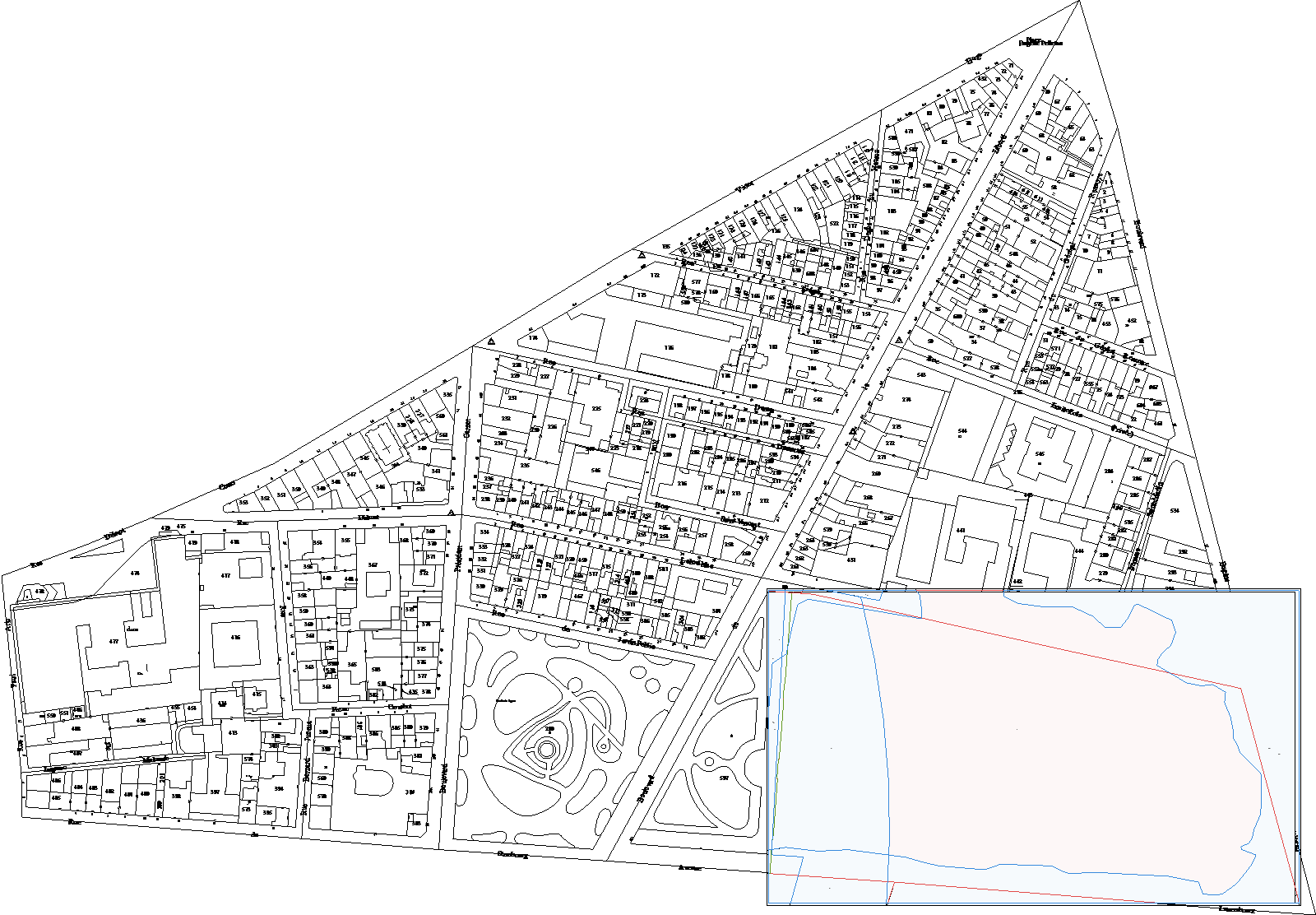
Retrouvez les parcelles par adresse, carte ou référence cadastrale. Liez ou importez les feuilles DXF officielles complètes avec les outils CAO natifs de Revit ; une feuille commune à plusieurs parcelles n’est téléchargée qu’une fois.
Cartes et photographies aériennes
Superposez les couches IGN, réglez leur ordre et leur opacité, puis créez une image fusionnée ou des images séparées. Les réglages Vue et Image restent indépendants.
Terrain natif Revit
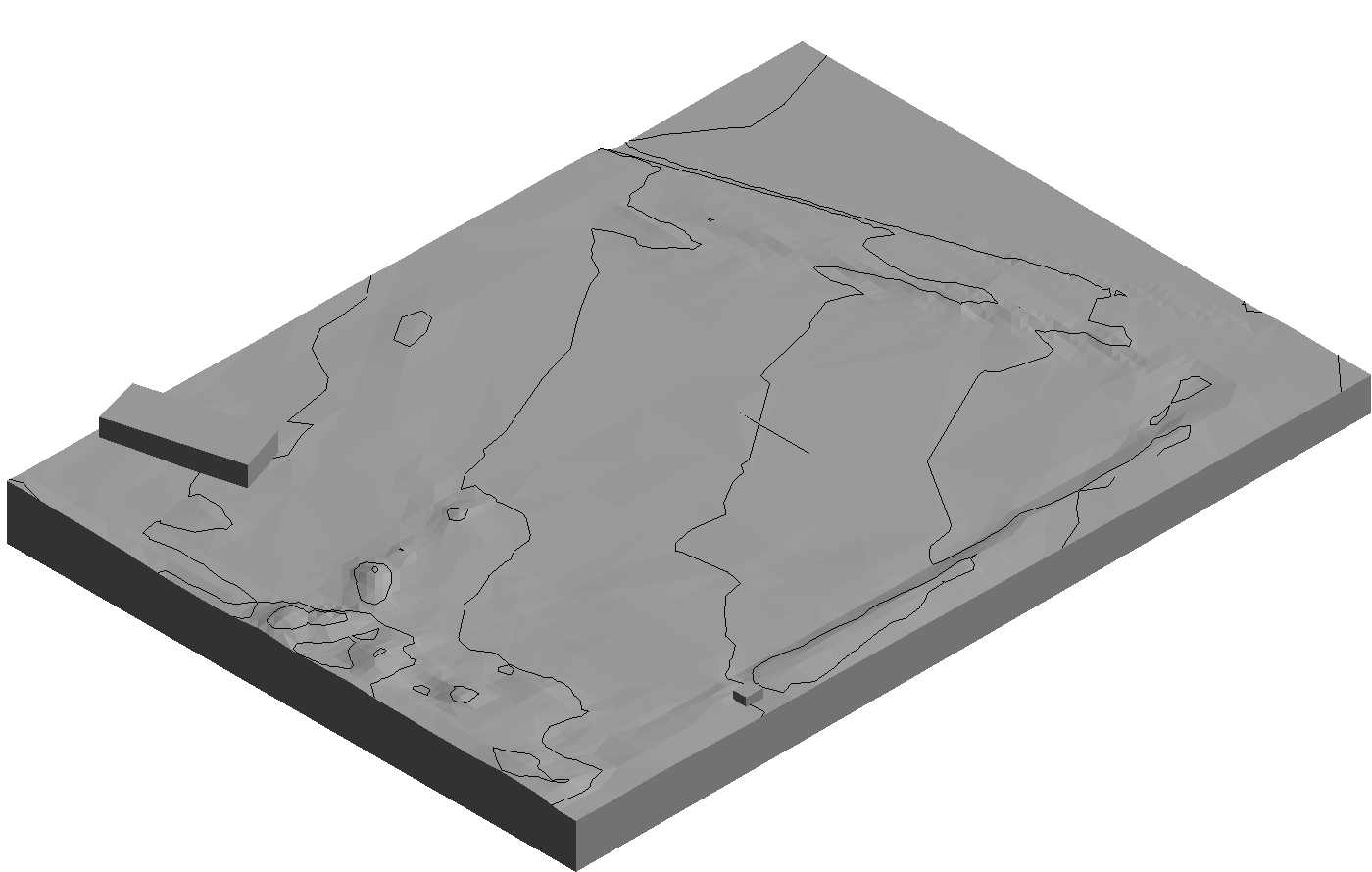
Créez un Toposolid à partir des altitudes IGN, avec LiDAR HD lorsqu’il est disponible et le repli altimétrique pris en charge. Renseignez l’altitude du zéro projet, choisissez un point de terrain ou réutilisez des coordonnées partagées vérifiées.
Volumes des bâtiments environnants
Utilisez les emprises et hauteurs publiées de la BD TOPO pour créer des volumes de contexte en modèles génériques ou volumes conceptuels. Une hauteur réglable prend le relais si la donnée manque ; les bâtiments ne sont pas reconstruits en détail.
Zonage PLU et servitudes
Consultez les informations d’urbanisme disponibles et les documents officiels associés. Créez les contours, étiquettes et régions de zonage dans une vue en plan, avec les servitudes d’utilité publique disponibles.
Gérer les données du projet
Réutilisez le repère pour les imports suivants, vérifiez les publications, rechargez les CAO gérées et réparez les fichiers manquants. La suppression distingue l’enregistrement des éléments associés. La couverture et la précision dépendent des données sources.
EN PRATIQUE
Rechercher le site
Ouvrez ADtools → Build → ADGeo. Sélectionnez les parcelles ou définissez une zone de carte.
Choisir les données
Choisissez les sorties DXF, images, terrain, bâtiments ou urbanisme. Vérifiez le placement, la projection et l’altitude du zéro projet.
Créer et vérifier
Liez ou importez les données sélectionnées, puis contrôlez la vue Revit et le rapport. Les coordonnées partagées ne sont modifiées que sur demande explicite.
Dans l’outil
Exemples issus de l’interface actuelle et des validations sur des projets de démonstration.
ADTOOLS DANS VOTRE AGENCE
Demander une démo Voir ADtools sur vos projets.
Une démonstration en visio, construite autour de vos cas concrets. Écrivez-moi pour organiser un échange.