
Garder ses repères lorsque plusieurs maquettes contiennent des vues portant les mêmes noms.
Graphisme
ADbrow
Revit 2024+CE QUE FAIT L’OUTIL
Rendez l’arborescence plus lisible et repérez les projets ouverts grâce à la couleur de leurs onglets de vues. Prévisualisez, appliquez et restaurez vos réglages locaux.
UN CAS CONCRET
Des données utiles. Des repères clairs.
Associez les règles d’apparence de l’arborescence à une couleur d’onglets par projet et à un repère renforcé pour la vue active.
FONCTIONS PRINCIPALES
Une arborescence lisible
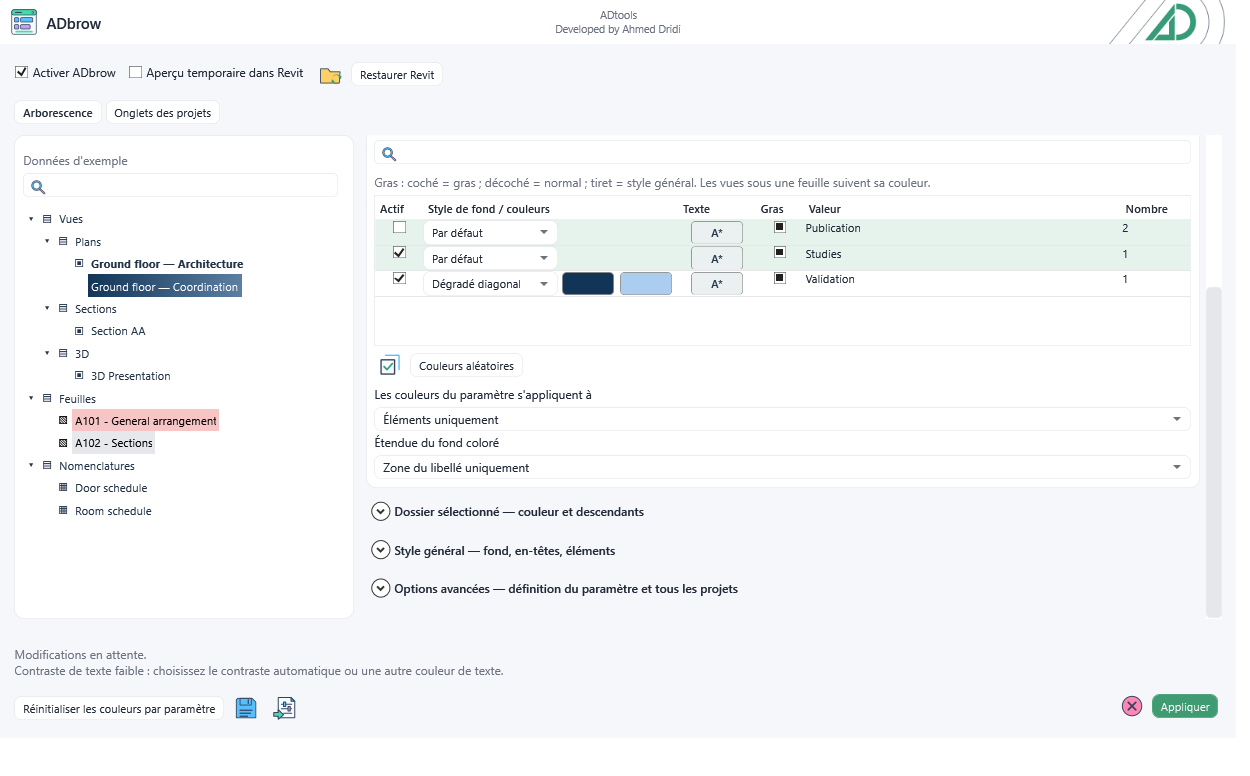
Personnalisez le panneau, les dossiers et les éléments avec des fonds, couleurs de texte et graisses. Les règles par paramètres d’instance différencient vues, feuilles et nomenclatures.
Une couleur par projet
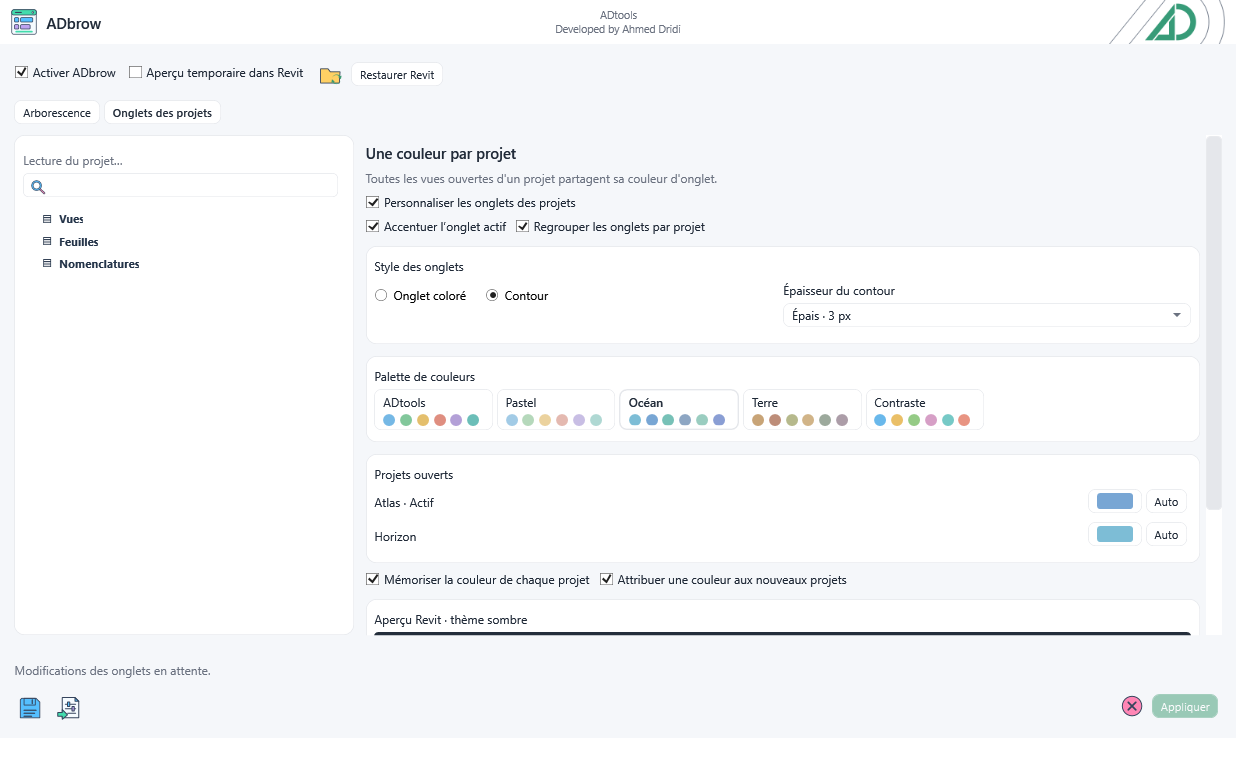
Les onglets de vues d’un projet partagent sa couleur, même si plusieurs projets ont des vues homonymes. Choisissez des onglets remplis ou un contour complet avec trois épaisseurs.
Palettes et couleurs personnalisées
Choisissez ADtools, Pastel, Océan, Terre ou Contraste. Une couleur personnalisée reste prioritaire ; Auto rétablit une couleur de palette. Les affectations des projets enregistrés peuvent être mémorisées localement.
Repérer la vue active
Renforcez l’onglet actif et atténuez les onglets inactifs. Regroupez les vues par projet dans leur panneau actuel ; fenêtres flottantes, mosaïques et onglets de familles gardent leur place.
Prévisualiser avant d’appliquer
Utilisez l’aperçu temporaire dans Revit pour examiner les réglages en attente. Annuler rétablit la configuration appliquée ; les couleurs d’onglets appliquées restent actives après fermeture de la fenêtre.
Des réglages distincts et réversibles
L’arborescence et les onglets disposent de configurations distinctes. Restaurer Revit sur la page des onglets retire leurs couleurs sans réinitialiser l’arborescence. Les éléments et valeurs de paramètres de la maquette ne sont pas modifiés.
EN PRATIQUE
Ouvrir ADbrow
Ouvrez ADtools → Graphisme → ADbrow, puis choisissez Arborescence ou Onglets des projets.
Définir ses repères
Choisissez les règles, couleurs de projets, remplissages ou contours, l’accentuation de l’onglet actif et le regroupement facultatif.
Prévisualiser et appliquer
Examinez l’aperçu, puis appliquez. Enregistrez une configuration ou restaurez l’apparence native depuis la page concernée.
Dans l’outil
Exemples issus de l’interface actuelle et des validations sur des projets de démonstration.

ADTOOLS DANS VOTRE AGENCE
Demander une démo Voir ADtools sur vos projets.
Une démonstration en visio, construite autour de vos cas concrets. Écrivez-moi pour organiser un échange.